macem macem

Tampilkan postingan dengan label Corel. Tampilkan semua postingan

Kamis, 30 Oktober 2014

Cara Membuat Gambar 3D Dengan Corel Draw

Cara Membuat Gambar 3D Dengan Corel Draw 
Mendengar kata-kata menggambar dengan Corel, pasti hal yang terlintas adalah “sulit”. Eits… sebenarnya menggambar dengan Corel itu tidak sulit apabila kamu memahami langkah-langkahnya. Corel tidak hanya bisa digunakan untuk menggambar 2D, tetapi Corel juga bisa digunakan untuk menggambar 3D, terutama jika kita ingin mendesain aksesoris untuk keperluan desain interior, seperti lemari, dan meja kursi.


Kali ini, IDS akan memberikan sebuah tutorial untuk menggambar meja 3D. Yuk, ikuti step by step-nya!

Langkah 1
Buatlah kotak persegi panjang dengan Rectangle Tool (F6) pada Toolbox (di sebelah kiri). Buatlah dengan ukuran sesuai yang kamu inginkan.
langkah 1
Langkah 2
Gandakan gambar pada langkah 1 dengan copy paste atau menekan + (plus) pada keyboard. Atur panjang, pendek dan letak vertikal horizontalnya menjadi seperti gambar di bawah ini. Setelah itu select semua objek dan klik Combine pada Property Bar untuk menggambungkan objek menjadi satu dan mempercepat proses efek Extrude.
langkah 2
Langkah 3
Pada Toolbox yang terletak di sebelah kiri layar, pilih opsi Extrude Tool kemudian arahkan pointer pada objek yang sebelumnya telah di-combine, dan hasilnya akan terlihat seperti gambar kedua di bawah ini.
langkah 3
4
Langkah 4
Pisahkan objek hasil efek Extrude dengan menekan opsi Arrange —> Break Extrude Group Apart, di Menu Bar.
5
Setelah semua bagian terpisahkan, select all objek. Pilih Ungroup (Ctrl+U) pada Property Bar agar semua objek benar-benar terpisah sehingga mempermudah proses pewarnaan.
6
Langkah 5
Untuk mewarna gambar agar tampak nyata kita akan menggunakan Pattern Fill yang merupakan sub menu dari Fill Tool. Kemudian pada kotak dialog pilih pattern yang diinginkan. Usahakan untuk memilih pattern kayu agar gambar kamu tampak menyerupai aslinya.
7
8
Langkah 6
Karena tekstur kayu (wood) tidak ada secara default, maka kamu dapat meng-upload tekstur kayu sendiri, caranya :
  1. Setelah langkah ke 5, di kotak dialog pilih Bitmap kemudian klik tombol Load.
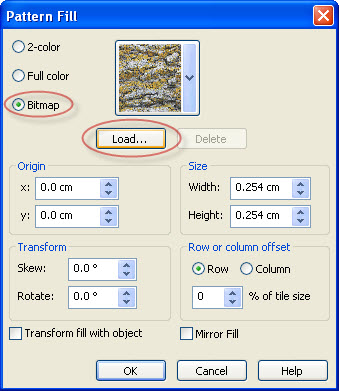
9
  1. Di sana akan muncul kotak perintah import yang isinya file dan folder pada komputer kita. Pilih gambar tekstur kayu yang sudah kamu download terlebih dulu dari google.
10
  1. Nantinya teksture kayu akan tersimpan dalam Kotak List Pattern Fill, yang dapat kita pilih untuk mewarna objek kita.
11
  1. Klik OK maka Pattern akan mengisi objek yang telah kita select.
12
  1. Dengan Interaktif Fill Tool atur posisi pattern sesuai dengan keinginan. Lakukan juga dengan objek-objek yang lain. Untuk objek pintu dan tepian meja kamu bisa memberi warna lain sesuai dengan keinginan.
13
14
15
  1. Last, hasil akhir akan terlihat seperti ini. kamu bisa menambahkan aksesoris seperti buku atau lampu untuk mempercantik mejamu.
16
17


Sudah baca langkah-langkahnya? Sekarang saatnya kamu mencoba sendiri di rumah. Selamat mencoba!


Nama     : Rian andriana
sumber   : http://www.idseducation.com/2014/05/26/cara-membuat-gambar-3d-dengan-corel-draw/

Rabu, 29 Oktober 2014

CARA MEMBUAT POSTER SEDERHANA DENGAN COREL DRAW X4

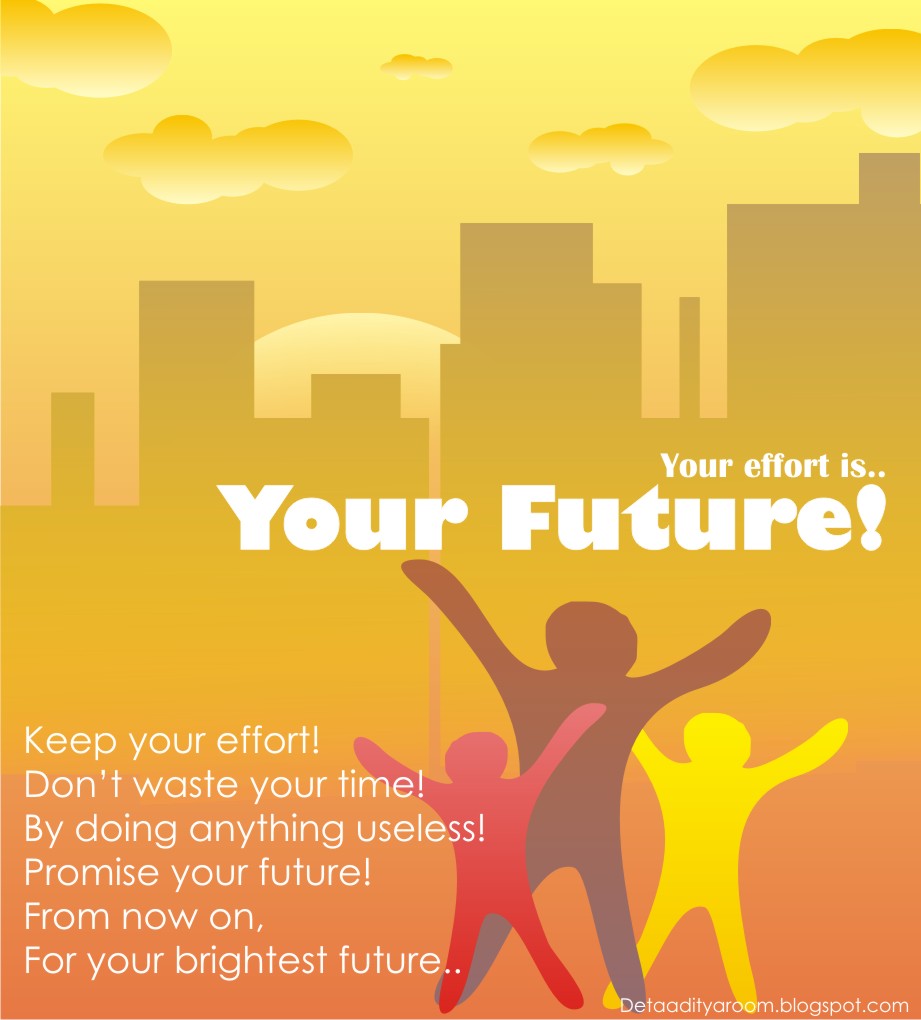
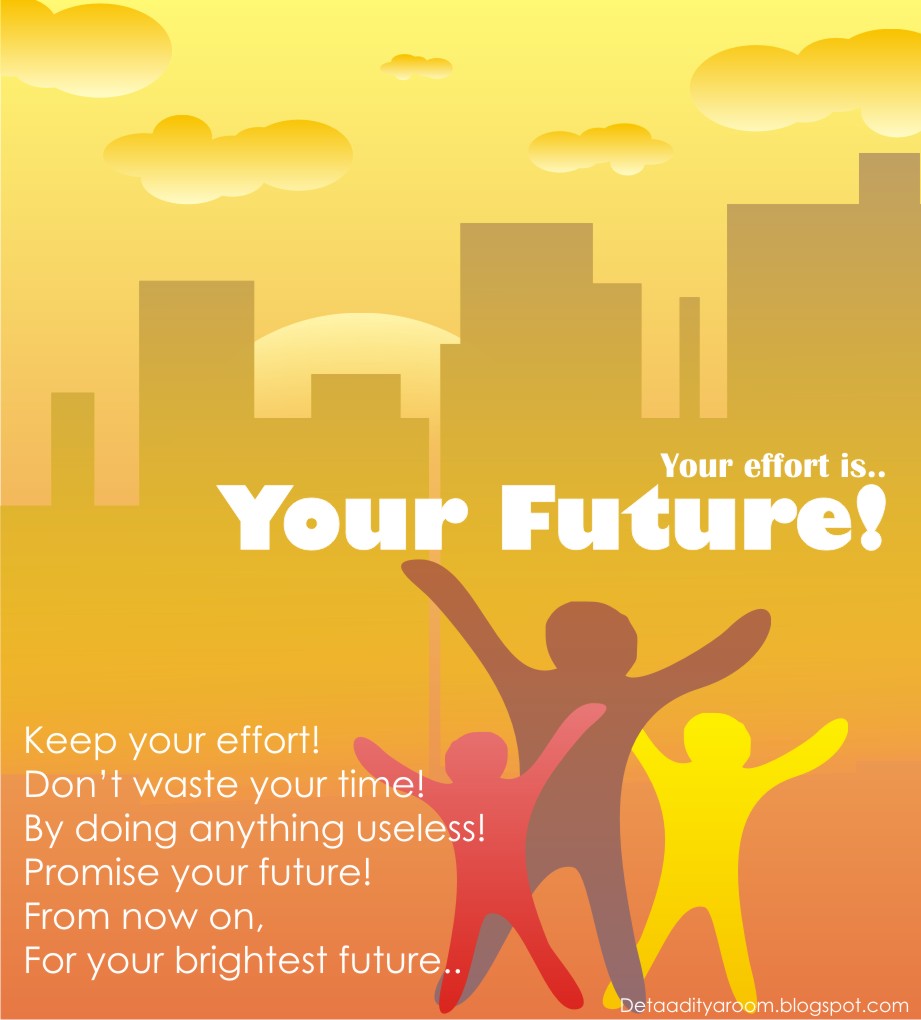
ini hasil poster yang akan di buat 24_X-RPL-B_Muhammad-Deta-Aditya_Poster_M

Ok langsung to the point aja
Step 1Open CorelDraw Buka CorelDrawnya! Caranya? Sama kaya buka aplikasi lain lah.. Mau di praktekin? Oke pertama cari icon yg ada tulisan CorelDraw-nya > klik dua kali iconnya! Kalo gini aja gak bisa.. Kasian banget -__-
Step 2Draw The Backgrond Nah, sekarang kita mulai! Pertama-tama, agan harus bikin latar posternya dulu. Caranya? Coba cari ikon persegi di toolbox (biasanya di kiri) > Klik iconnya > Drag di tempat yg kamu mau!
01.jpg
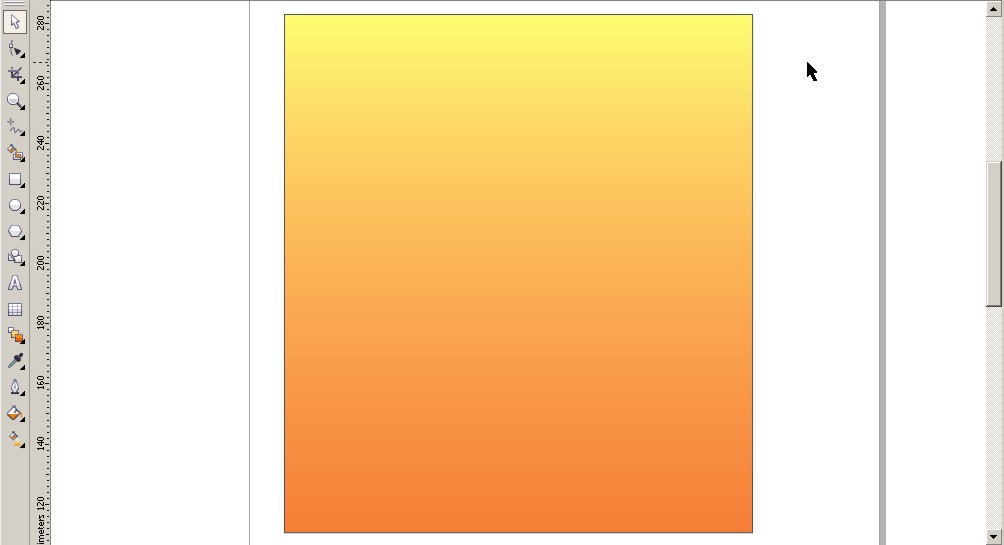
Step 3. Fountain Fill Terusss, kita warnain kotaknya jadi warna 'gradien' antara oranye & kuning.. Caranya? Klik persegi yg tadi ente bikin > Klik icon Fill (gambarnya kaya ember tumpah) di toolbox > Cari icon 'Fountain Fill' > Klik iconnya > Set seperti di gambar!
031.jpg
step3.1
032.jpg
step 3.2
Nah, setelah diset nanti hasilnya akan seperti ini:
033.jpg
Step3.3
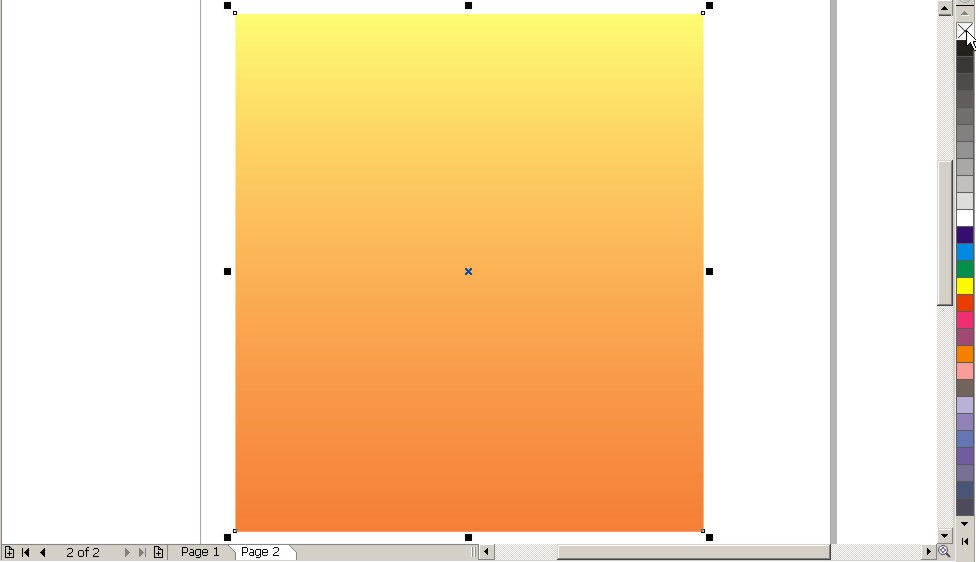
Step 4. Outline Deletion Nah, sekarang kita coba buat ngilangin garis luar (outline) persegi tadi biar lebih terlihat 'soft'. Caranya kita tinggal klik persegi tersebut > Klik kanan pada gambar X di Palette (biasanya di kiri). Hasilnya yaa bakalan kaya di gambar! Perhatiin baik2 ya!
04.jpg
step4
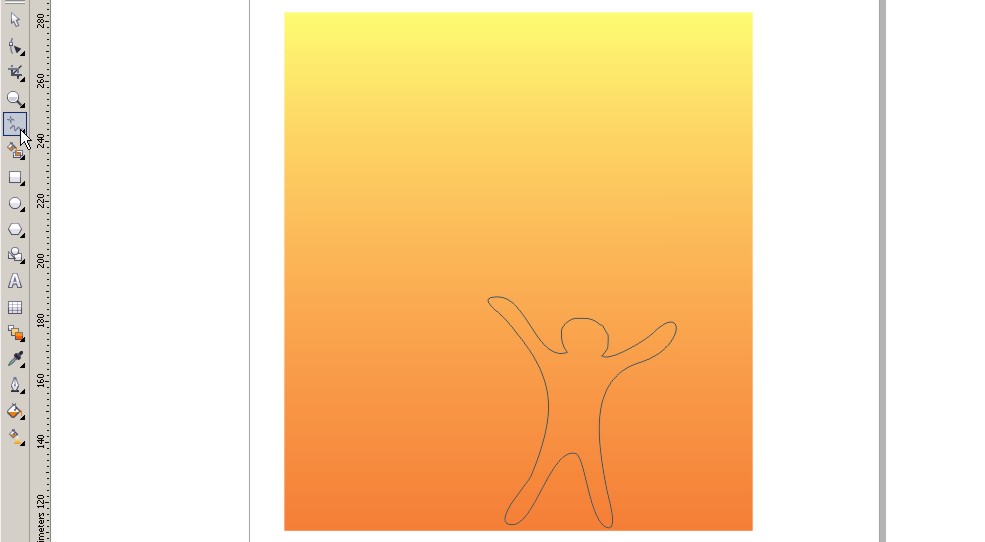
Step 5. Draw 'People' Mungkin sekarang step yg paling susah nih.. Tapi berusaha aja ya agan2! Sekarang kita mau coba buat replika 'manusia' di poster kita.. Ya manusia yg senang karena mimpinya tercapai (kan ceritanya juga POSTER MOTIVASI). Cara buatnya: Klik icon 'Freehand Tool' di toolbox > Gambar 'manusia'nya dengan cara mendrag mouse ente! Terus kalo udah mau selesei, coba tutup gambar manusia yg kamu bikin. Caranya? Hubungkan garis yg terakhir ente bikin dengan titik yg pertama kamu bikin. Gunanya yaa.. biar bisa dikasih warna!
05.jpg
step5
Step 6. Color and Duplicate 'People' Nah, kalo udah selesei, warnain manusianya dengan cara: Klik manusia > Pilih "Fountain Fill" > Warnai sesuka hati ente. (Kalo ternyata gak bisa diwarnain, berarti gambaran ente gak tertutup! Caranya? Baca lagi step 5) Terus hilangin outlinenya juga! (ada di step 4)!
061.jpg
step6.1
Kalau udah diwarnain, kita duplikasi 'manusia'nya jadi 3. Caranya? Klik objek yg akan diduplikasi > Pijit tombol '+' yg ada di paling kanan keyboard (kalau di laptop biasanya ada di key huruf tapi diiringi dengan Fn) . Lalu duplikat manusia yg tadi ente bikin coba mirror & warnain pake warna lain! Biar lebih variatif!
062.jpg
step6.2
Step 7. Creating a 'City' Nah, sekarang manusia udah selesei! Selanjutnya kita bakalan bikin latar kota!! Karena di poster ini bertemakan tentang motivasi untuk masa depan, kami bakalan bikin latar gedung- gedung tinggi berwarna emas! Cara membuatnya: Buat beberapa persegi yg bentuknya beda2 (jangan lupa, setiap persegi harus bersinggungan dengan persegi lainnya!)
071.jpg
Step 7.1
Setelah itu, kita 'Weld' semua persegi itu jadi satu! Caranya: Klik semua persegi yg ada dengan menekan shift, terus bawa persegi yg akan di-Weld (Don't be idiot! Jangan dibawa2 latar posternya!) > Klik icon Weld yg ada di Property Bar (Biasanya di bawah toolbar standard). Inget ya! Icon ini gak akan muncul kalo objek yg kita pilih ≤ 1. Cara nemuinnya, coba cari icon yg tooltipnya 'weld'.
072.jpg
Tinggal diwarnain & dipindahin ke belakang 'manusia-manusia'nya! Pertama warnain dulu gedung2nya dengan Fountain Fill, lalu klik kanan 'gedung'nya > Pilih order > Pilih behind.. > Klik 'manusia' yg posisinya paling belakang > Hilangkan outline gedungnya! Hasilnya bakalan kaya gini nih..
073.jpg
Step 8. Creating 'Clouds' Selanjutnya awan! Caranya sama kaya membuat kota: Bikin objek > Weld objeknya > Warnai. Cuman kali ini objeknya lingkaran instead of persegi (pernah lihat awan persegi?). Coba ulangi Step 7.. With circles!!
08.jpg
Step 9. Adding 'Sunset' Selanjutnya kita bikin mataharinya! Masa di langit ga ada matahari.. Tapi kan di poster ini temanya sore, jadi mataharinya terbenam. Berarti mataharinya ada di bawah instead of atas. Caranya: Buat lingkaran > Simpan di belakang gedung (caranya lihat di step 7.2) > Warnai > Hilangkan outlinenya!
09.jpg
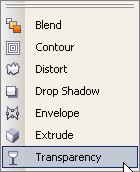
Step 10. Transparency Sedikit lagi selesai! Sekarang kita coba buat gedung2 yg ada menjadi 'berbaur' dengan latar. Caranya menggunakan Transparency Tool. Bisa ditemukan di icon group 'Blend Tool'. Coba lihat gambarnya:
101.jpg
Cara menggunakannya gak susah lho! Kamu tinggal tarik edge di objek yg bakalan ente kasih efek transparan, terus drag. Jadi deh! Coba aja ber eksperimen! Transparency tool biasanya ngebikin efek yg keren lho! Oke sekarang coba bikin gedungnya jadi transparan di bagian bawahnya!
102.jpg
Step 11. Some Things to Fix Ups, kok gedung2nya kaya rumah kaca ya? Gimana dong?? Gimanaaa?? Jangan panik. Ikutin solusinya aja. Pertama bikin duplikat gedung sebanyak 3 X > Buat mataharinya menjadi transparan (step 10). Nah, sekarang hasilnya bakalan kaya gini:
11.jpg
Step 12. Texting Nah sekarang kita tinggal kasih kata2 motivasinya! (Ask Mbah Google). Caranya: Klik icon Text Tool di toolbox (logonya huruf A) > Klik dimana kita bakalan nulis > Tulis apa aja!
24_X-RPL-B_Muhammad-Deta-Aditya_Poster_M
Yeah! Posternya sudah jadi! Begitulah caranya membuat poster motivasi yg simple!! Di CorelDraw X4
Sumber :http://grafitasi.fkip.uns.ac.id/2014/03/16/cara-membuat-poster-sederhana-dengan-corel-draw-x4
Posting by : Yuni Rahayu

Senin, 27 Oktober 2014

Cara Membuat Karikatur dengan CorelDRAW


Karikatur adalah sebuah penggambaran potret yang dilebih-lebihkan dengan membuat suatu bentuk visualisasi wajah yang mudah dikenali. secara definisi, karikatur dapat diartikan sebagai gambaran yang dilebih-lebihkan dari suatu karakter wajah dan penyederhanaan dibagian wajah yang lain.
Isi karikatur bisa berupa sindiran atau pujian dan dapat pula dimaksudkan untuk tujuan politis atau dibuat semata-mata untuk hiburan. Karikatur politik biasa ditemukan di kartun editorial, sementara karikatur selebriti sering ditemukan di majalah hiburan. 

karikatur dapat berfungsi sebagai penyampai pesan tertentu yang dikemas dalam bingkai yang menarik sehingga mampu mengundang perhatian target pembaca. coba saja buka halaman sebuah koran, dan di koran tersebut memuat sebuah gambar karikatur, tentu pandangan kita pertama kali akan tertuju ke gambar karikatur tersebut, selanjutnya..kita akan coba mencerna pesan apa yang disampaikan oleh gambar tersebut. terlepas dari pesannya sampai atau tidak, kebanyakan karikatur berhasil menarik perhatian sebagian besar target pembaca, hal tersebut sangatlah penting dalam langkah awal sebagai media penyampai pesan. selain itu, karikatur juga ditujukan sebagai bentuk hiburan yang unik, terlepas dari apakah akan ditujukan untuk keperluan bisnis ataupun tidak.
Berikut adalah Cara membuat karikatur dengan mudah menggunakan CorelDRAW;

Import gambar yang akan kita edit menjadi karikatur, selanjutnya klik tombol Edit Bitmap di Property Bar;


Selanjutnya kita masuk CorelPHOTO-PAINT, pada Menu Bar > Effects > Distort > pilih Mesh Wrap...


Pada kotak dialog geser-geser node/grid pada Mesh Wrap untuk mmenonjolkan karakter wajah pada foto seseorang yang akan kita buat karikatur, sampeyan bisa menambah grid untuk mempermudah proses editing dengan menambah nilai Gridlines, setelah selesai klik OK;


Dan hasilnya akan seperti gambar dibawah ini, sekarang terserah masbro sekalian mau diapakan foto ini, sampeyan bisa tracing secara langsung  menggunakan aplikasi apasaja yang dirasa baik menurut sampeyan;


Dibawah ini adalah contoh karikatur dalam bentuk Vexel/Vector;


        Albert Einstein


        Bruce Willis


        Will Smith


        Sylvester Stallone


        Sutan Batugana, Karya;  Jadud Soemarmo
Demikian trik singkat cara membuat karikatur dengan CorelDRAW, semoga bermanfaat 

Di posting Oleh : Mamat

Sumber : http://ngeblog.kolbyart.com/2013/06/cara-membuat-karikatur-dengan-coreldraw.html#_

Minggu, 26 Oktober 2014

Cara Merubah Format CDR Ke JPG


  Cara Merubah File Format CDR ke JPG :

1. Buka file dengan fortmat CDR yang sudah anda buat sebelumnya di coreldraw, caranya pada menubar klik File lalu Open dan pilih file gambar anda

2. Lalu kilk gambar yang baru dibuka dan pada menubar klik Bitmaps => Convert to Bitmap dan akan tampil gambar seperti berikut ini, lalu beri tanda centang pada kotak Apply ICC Profile dan Transparent Background, Ok


Cara Merubah File Format CDR Ke JPG


3. Berikutnya pada menubar klik Export (Ctrl+E). Kemudian anda pilih lokasi diamana anda mau menyimpan file tersebut – beri nama di kotak File namedan pilih format JPG Bitmap di dalam kotak Save as type :

Cara Merubah File Format CDR Ke JPG


4. Lalu klik tombol Export

5. Selanjutnya mengklik tombol Export maka akan tampil kotak dialog. Untuk pengaturannya lihat gambar bawah ini :

Cara Merubah File Format CDR Ke JPG


6. Nah akan tampil kotak dialog, untuk pengaturannya seperti ini, lalu klik OK :

Cara Merubah File Format CDR Ke JPG


Sekarang file gambar yang tadinya berextensi cdr sudah berubah menjadi format jpg dan bisa di buka di program photoshop atau aplikasi yang lainnya. Sekian dahulu tutorial corel mengenai Cara Menyimpan / Merubah File Format CDR Ke JPG, mangga cobian
sumber :
posting by :muhamad ridwan faizal