macem macem

Tampilkan postingan dengan label Sri. Tampilkan semua postingan

Jumat, 19 Desember 2014

cara membuat link di blog


Cara Membuat dan Memasang Link di Blog

Cara membuat link di Blogger atau website bisa dilakukan dengan dua cara, yaitu dengan metode "Compose" atau dengan metode "HTML".

Link bisa berupa kata, kalimat, barisan kalimat, atau juga sebuah gambar/foto.

Link bisa menuju ke alamat website/blog lain, menuju alamat dari website/blog yang sama, dan juga bisa pada satu halaman website/blog yang sama.
Metode Compose


Ketikan kata atau kalimat yang akan dibuat sebuah link, kemudian "blok" menggunakan mouse sehingga kata atau kalimat itu tersorot.

Setelah itu klik "Link" dan akan muncul jendela seperti di bawah ini.


Text to display adalah kata atau kalimat yang akan dijadikan sebuah link.

Web addres adalah alamat website tujuan dari link tersebut. Contoh:

http://otodidakers-tutor.blogspot.com/2013/05/cara-membuat-link-di-blog.html

Email address adalah untuk membuat link yang tujuannya untuk mengirim e-mail. Contoh:

Kirim E-mail

Open this link in a new window adalah apabila di centang fungsinya untuk membuka link pada jendela baru atau tab baru saat link tersebut di klik. Contoh: Klik link berikut ini untuk membuka pada jendela baru:

klik!

Add 'rel=nofollow' attribut adalah untuk menambahkan atribut atau informasi tambahan untuk link tersebut yang berfungsi memberikan keterangan/informasi kepada mesin pencari seperti Google untuk tidak melacak link itu di mesin pencarian.

Metode HTML

Metode HTML adalah cara yang berbeda dengan metode Compose. Kita harus menggunakan kode HTML untuk membuat sebuah link. Kode yang kita pakai adalah:

<a href="alamat url">Teks/gambar yang dijadikan sebuah link</a>

Warna merah bisa anda ganti dengan tujuan link anda.

Contoh:

<a href="http://otodidakers-tutor.blogspot.com/2013/05/cara-membuat-link-di-blog.html">Pasang Link Iklan</a>

Maka akan tampil seperti ini: Pasang Link Iklan

Membuka Link Pada Tab Baru Di Browser

Untuk membuka link pada halaman/tab baru, maka kita tambahkan kode "target=_blank". Contoh:

<a href="alamat url" target="_blank">Cara Mengganti Template di Blogger</a>

Maka akan seperti ini: Cara Mengganti Template di Blogger

Mungkin sekian dahulu Cara Membuat Link di Blog ini. Semoga mudah dimengerti dan bisa membantu anda. Thanks....

sumber : http://otodidakers-tutor.blogspot.com/2013/05/cara-membuat-link-di-blog.html
di posting oleh : Sri Hanura Ningsih

cara menambahkan akun di playstore


Menambahkan akun di perangkat


Untuk mulai mengunduh dan membeli item di aplikasi Google Play Store, Anda perlu menambahkan Akun Google di perangkat.


Akun dapat berupa alamat Gmail atau nama pengguna di domain yang di-host oleh Google. Anda dapat menambahkan lebih dari satu Akun Google di perangkat.


Berikut ini cara untuk menambahkan Akun Google di perangkat:
Buka menu Setelan utama pada perangkat.
Di bawah "Akun", sentuh + Tambahkan akun.
Pilih Google .
Pilih Sudah Ada (jika Anda ingin menambahkan akun yang telah Anda miliki) atau Baru (jika Anda ingin membuat akun baru).
Ikuti petunjuk untuk menambahkan akun.


Setelah Anda menambahkan akun, untuk membeli item di Google Play, tambahkan Google Wallet ke akun dengan masuk ke akun di wallet.google.com.


Kiat: Untuk membantu mencegah pembelian yang tak disengaja atau tanpa izin, gunakan perlindungan sandi di akun Anda.
Mendapatkan bantuan untuk masuk
Tidak tahu nama pengguna atau sandi?
Kesalahan nama pengguna dan sandi di perangkat seluler
Mengapa harus memasukkan sandi di Google Play?


sumber : https://support.google.com/googleplay/answer/2521798?hl=id
di posting oleh: Sri Hanura Ningsih

Rabu, 26 November 2014

Cara Install Media Player

Cara menginstal Media Player Classic Home Cinema

MPC-HC
Media Player Classic Home Cinema (MPC-HC) adalah media player untuk MS Windows baik yang 32bit maupun 64bit. Media Player ini dapat memutar berbagai macam format audio video. Agar dapat menggunakan MPC-HC ini, minimum system yang didukung adalah Windows XP SP3 dan harus menginstal versi terbaru dari DirectX 9.0c Runtime (June 2010).


Update Augustus 2012!


Untuk MPC-HC Versi 1.6.3 keatas, tidak perlu menginstal DirectX 9.0c Runtime lagi karena sudah termasuk di dalam paket distribusi (installer maupun archive).

Bagi anda yang menggunakan MPC-HC diwah Versi 1.6.3 ikuti link berikut untuk mendownload DirectX 9.0c Runtime (Juni 2010) Full Package, untuk menginstalnya secara manual. Dan link berikut ini adalah untuk menginstal DirectX 9.0c Runtime (Juni 2010) secara online Web Installer.

Pengalaman saya pribadi untuk Windows 7 walaupun sudah menggunakan DirectX 11, update dari DirectX 9.0c Runtime diatas tetap harus dilakukan, mungkin demikian juga dengan Vista yang menggunakan DirectX 10.

Aplikasi untuk menginstall Media Player Classic Home Cinema ini ada dalam dua format yaitu: Installer (EXE) dan Archive (Zip/7z). Supaya lebih gampang saya sarankan untuk mendownload versi Installer karena kita nanti tinggal klik next beberapakali, namun saya akan menjelaskan juga nanti bagaimana cara instalasi yang versi Zip.

Klik link berikut ini untuk mendownload MPC-HC.

Download Media Player Classic Home Cinema

Menginstal MPC-HC versi Installer.

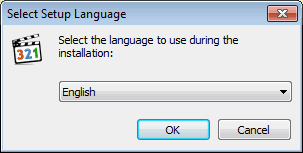
Klik duakali MPC-HC Installer untuk memulai penginstalasian.

Instal MPC-HC O1

Pilih bahasa yang ingin digunakan kemudian klik Next.

Instal MPC-HC O2

Akan ditampilkan versi dari MPC-HC yang akan di instal, klik Next untuk melanjutkan.

Instal MPC-HC O3