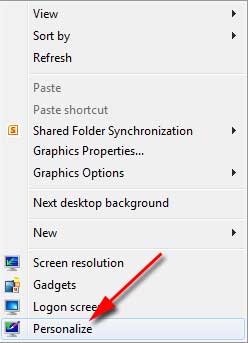
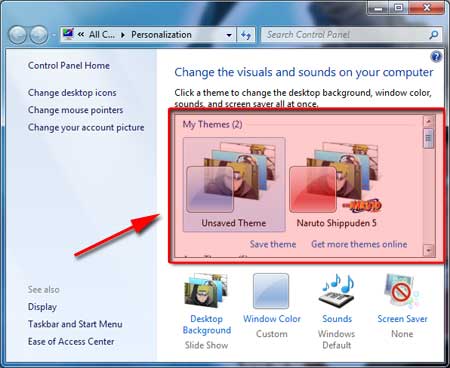
macem macem

Tampilkan postingan dengan label Arif Hidayat. Tampilkan semua postingan

Kamis, 30 Oktober 2014

Cara mengganti tema atau theme di windows 7

NAMA: ARIF HIDAYAT
MI/D3

Selasa, 28 Oktober 2014

Cara Membuat Animasi GIF Dengan Photoshop


Cara Membuat Animasi GIF Dengan Photoshop
Gambar bergerak/animasi dalam format GIF (Graphic Interchange Format) sudah sangat lazim dijumpai seiring dengan kemajuan era digital. Dengan gambar format ini, pesan bisa tersampaikan lebih detail karena menggunakan gambar bergerak.
Ada banyak cara untuk bisa membuat gambar dalam format GIF. Salah satu software populer yang bisa digunakan untuk membuat GIF adalah Photoshop. Dengan bermain frame per frame, kita dapat membuat animasi tulisan ataupun gambar dengan mudah sesuai selera, tergantung bagaimana tingkat kreativitas masing-masing.
Nah kali ini IDS bakal sharing langkah-langkah cara membuat animasi GIF dengan menggunakan photoshop. Kali ini IDS berikan dasar-dasarnya saja, selanjutnya kamu bisa kembangkan sendiri sesuai dengan kebutuhan.
Langkah 1
Buka Adobe photoshop kemudian pilih window > animation hingga muncul animation frame di bagian bawah photoshop.
animation_frame
Langkah 2
Buat layer baru berisi gambar yang ingin dijadikan animasi, buat urutan kemunculannya dari layer per layer. Di sini IDS berikan contoh gambar lampu lalu lintas.
Langkah 3
Atur layer sesuai dengan konsep animasi GIF yang ingin kamu buat.
Langkah 4
Tentukan jumlah frame pada box animation frame, kemudian tiap frame disinkronkan dengan gambar yang terlihat. Untuk memilih gambar mana yang akan dimunculkan, klik tanda mata di sebelah kiri layer.
Contohnya seperti dua gambar di bawah ini. Frame pada gambar pertama hanya tampak gambar lampu lalu lintas dan bulatan merah, karena hanya dua layer ini yang ditampilkan, ditandai dengan icon mata di sebelah kiri layer. Metode yang sama juga digunakan pada frame ke-2 darn selanjutnya.
langkah_4_1
langkah_4_2
Jika ingin animasi kita nanti transparan, tinggal nonaktifkan icon mata pada layer background di semua frame animasi.
Langkah 5
Tentukan durasi dari setiap frame dengan cara mengklik pada durasi detik (sec) di bawah masing-masing frame. Agar animasi bergerak terus tanpa henti, maka animasi harus disetting forever di kolom pojok kiri bawah. Tetapi jika ingin bergerak satu kali, pilih once.
Langkah 6
Setelah semua frame sesuai dengan keinginan, klik play untuk melihat bagaimana GIF hasil karyamu bergerak. Jika sudah sesuai simpan dengan menggunakan save for web & device (CTRL+ALT+SHIFT+S), pilih format GIF lalu klik save.

save_for_web
Lalu voila, GIF kamu sudah jadi. Jika sudah menguasai teknik dasarnya, kamu bisa berkreasi lagi dengan membuat banyak variasi GIF lainnya. Selamat mencoba, sampai jumpa di tips IDS yang lainnya.
Kamu mau belajar desain grafis? IDS | International Design School menyediakan Sekolah Desain dan Kursus Desain lho. Kamu juga bisa meraih gelar bachelor dari Universitas ternama di luar negeri.


 PEMOSTING
nama:arif hidayat
MI/D3

Jumat, 17 Oktober 2014

cara membuat android sebagai modem

Sebenarnya untuk membuat android sebagai modem ini ada 2 cara, yaitu dengan USB Tathering (menggunakan Kabel USB) atau WiFi Tathering (metode tanpa kabel), Sebenarnya lebih mudah dan lebih bermanfaat menggunakan WiFi Tathering, karena nanti bisa dipakai lebih dari 1 laptop dan selamat laptop tersebut memiliki fasilitas wifi
Cara Menjadikan Android sebagai Modem

Cara Membuat Android Menjadi WiFi

1. Pertama, silahkan buka menu pengaturan atau setting pada handphone android, selanjutnya pilih Nirkabel dan Jaringan.
2. Kemudian pilih menu Tethering dan Portable Hotspot seperti yang ada pada gambar di bawah ini
3. Kemudian akan muncul dua menu seperti yang ada pada gambar dibawah ini.
Silahkan dipilih Hostpot Wi-Fi portable yang ditunjuk dengan panah berwarna hijau, untuk membuat password pada hostpot yang sudah kita buat melalui ponsel android silahkan dilihat pada pengaturan hostpot Wi-Fi portable pada menu ketiga gambar diatas.
pemosting: Arif Hidayat
sumber :http://www.hargamodem.net/2014/01/cara.menjadikan.android.sebagai.modem.html

Jumat, 26 September 2014

Instalasi Jaringan Komputer

Instalasi Jaringan Komputer


Instalasi Jaringan Komputer berpusat pada Pengalamatan IP address. Pengalamatan 32-bit IP adalah pengalamatan yang terstruktur, kebalikan dari pengalamatan flat. Keuntungan dari pengalamatan terstruktur ini adalah kemampuannya yang bisa menangani pengalamatan yang sangat besar, yaitu 4,3 Milyar. Skema pengalamatan hierarki terstruktur oleh  network dan host atau network, subnet dan host. 
Alamat IP terdiri atas 32 bit informasi. Bit ini terbagi menjadi 4 bagian, yang dikenal sebagai octet atau byte, dimana masing-masing terdiri atas 1 byte (8 bit). Pengalamatan IP dapat digambarkan dengan tiga metode: 
  • Dotted-decimal, seperti 172.16.30.56

  • Biner, seperti 10101100.00010000.00011110.00111000
  • Heksadesimal, seperti AC.10.1E.38
Konfigurasi IP Adress
  • Mengklik Start/Control Panel/Network Connections/Local Area Connection.
 Gambar Local Area Conection Propesties

  • Setelah dialog Protocol (TCP/IP) Properties tampil, memilih opsi Use the following IP address.Kemudian memasukkan IP address yang ingin digunakan beserta subnet mask-nya (IP static), klik OK


                                                           Gambar Pengisian IP Address

  Pengujian
1. Pengujian Perangkat Jaringan
  • Dilakukan dengan menguji apakah kabel jaringan yang akan digunakan bagus atau tidak , dengan menggunakan lan tester.  Jika lampu LED 1 sampai 8 berkedip, maka kabel jaringan siap untuk digunakan.  
2. Pengujian Sistem
  •    Menguji apakah komputer yang satu dengan komputer yang lain dapat saling berhubungan atau tidak. Pengujian ini dilakukan dengan CMD.EXE, dengan menuliskan PING dilanjutkan dengan alamat IP Address computer yang dituju. Langkah-langkahnya yaitu klik Start - Run - Ping 192.168.X.X, kemudian klik Ok.
Jika komputer yang satu dengan komputer lainnya sudah connect maka akan muncul balasan dengan kata “Replay”   maka akan tampak seperti gambar dibawah ini :

Gambar Tampilan Ping Berhasil

Sedangkan Jika komputer yang satu dengan komputer lainnya tidak  connect maka akan muncul balasan dengan kata “RTO”   maka akan tampak seperti gambar dibawah ini :


sumber : http://www.it-artikel.com/2012/04/instalasi-jaringan-komputer.html
posting : kelompok trik software MI-D3 semester 1