macem macem

Tampilkan postingan dengan label Yuni Rahayu. Tampilkan semua postingan

Kamis, 30 Oktober 2014

PERMASALAHAN MEMBUKA FILE OFFICE


trik yang sangat sederhana namun apabila terlalu diremehkan tentunya kita sendiri yang akan direpotkan, benar bukan? 

trik yang saya terapkan yaitu :
1. buka windows explorer yah, lebih keren dan cepat pakai shortcut tentunya dengan menekan keyboard pada tombol Windows+E
untuk memudahkan penyamaan persepsi sebelum melakukan trik permasalahan membuka file office saya lampirkan screen capture.

permasalahan membuka file office_1

sebenarnya saja dari extensi file dapat dilihat termasuk jenis file apa, namun apabila pengetahuan mengenai extensi file masih terbatas seperti saya ini tentunya akan membuat repot.

2. cari file yang tidak bisa dibuka tersebut. misalkan pada tutorial kali ini pada file excel yah. apabila sudah ketemu (misalkan seperti langkah nomor 1, langsung lanjut saja ke langkah nomor 3 yah).

3. klik kanan pada file exccel tersebut lalu pilih properties.

permasalahan membuka file office_2

4. pilih change untuk mengganti jenis aplikasi yang akan membuka file tersebut.

permasalahan membuka file office_3

5. biasanya sih jenis aplikasi yang compatible (cocok) sudah ada di recomended programs, kalau belum ada dapat klik browse untuk mencarinya.

permasalahan membuka file office_4

6. apabila dirasa sudah cocok dengan extensinya (cari contoh yang gampang dong, hahaha) biar yang membaca mudah paham, bener kan??

permasalahan membuka file office_5

7. sehingga akan tampil seperti berikut.

permasalahan membuka file office_6

8. sekedar testing saja apabila file tersebut dibuka oleh aplikasi yang sesuai.

permasalahan membuka file office_7

trik sederhana membuka file office tersebut dapat juga diterapkan dengan file lain. namun perlu diingat apakah aplikasi atau program tersebut kompatibel dengan file yang kita miliki? apabila kompatibel tentunya tidak akan terjadi masalah. misalkan file musik ber-extensi *.mp3 awalnya dibuka menggunakan program aplikasi jet audio kemudian kita akan merubahnya dengan membuka file extensi *.mp3 tersebut menggunakan winamp. dapat ditebak bukan? pastinya file extensi *.mp3 tersebut akan berjalan mulus bukan?

sampai disini dulu ya teman, lain waktu akan saya bagikan trik sederhana lainnya mengenai komputer. 

Posting by : Yuni Rahayu

CARA MENINGKATKAN PERFOMANCE PADA WINDOWS 7

Cara meningkatkan performance netbook windows 7 akan dilengkapi dengan tutorial sederhana untuk memudahkan aplikasi secara nyata. memang, bukan hanya saya yang jengkel ketika menggunakan netbook atau komputer teman yang lemot (bahasa keren dari lambat) tapi juga kebanyakan orang menginginkan komputer yang cepat dan responsive.
pada intinya sih, menonaktifkan feature windows 7 yang dirasa kurang diperlukan bagi saya. klo buat kamu, belum tentu deh yaa. responsive disini maksudnya, komputer harus dapat menyesuaikan kebutuhan usernya. misalnya komputer digunakan untuk games, tentunya harus mendukung grafis yang tinggi, memory (RAM) yang besar, dan ruang (space) hard disk yang besar juga. untuk permulaan sih tidak masalah, karena belum ketahuan apa yang terjadi. tapi, untuk jangka panjang, tentunya akan merasakan performance komputer yang semakin menurun tanpa adanya tindakan lebih lanjut sebagai langkah antisipasinya. masalah yang menyebabkan komputer lambat pun bermacam-macam, diantaranya sebagai berikut :

1. Non-aktifkan efek grafis yang tidak perlu untuk meningkatkan performance komputer
efek grafis memang salah satu keindahan dari sebuah operating system, dalam hal ini windows 7. namun, terkadang banyak dijumpai juga netbook dengan spesifikasi terbatas memaksakan ingin menggunakan operating system windows 7. dengan efek grafis inilah tampilan windows 7 terlihat berbeda dari operating system sebelumnya. terlihat indah, cantik dan menawan. akibat dari efek grafis ini yaitu terjadinya penurunan kinerja komputer. pilihan tepat untuk meningkatkan performance komputer yaitu dengan me-non aktifkan efek grafis dari windows 7. penjelasan singkatnya ialah penggunaan memory (RAM) yang lebih sedikit untuk tampilan, memory tersebut akan dialihkan untuk meningkatkan performance komputer agar kinerja lebih cepat.

kamu bisa lakukan dengan klik kanan My Computer --> pilih properties --> perhatikan area monitor kamu di kiri atas, pilih Advanced system setting --> pilih tab advanced --> di bagian performance silakan klik setting.

untuk yang tidak mauu ambil pusing, langsung aja pilih adjust for best performance --> kemudian klik OK. atau bisa pilih opsi custom dengan beri tanda cek pada "show thumbnails of icons" dan "smooth edges of screen fonts". seperti terlihat pada gambar berikut ini.

Cara Meningkatkan Performance pada Windows 7, mempercepat komputer, mempercepat laptop


2. Non-aktifkan feature aero shake untuk meningkatkan performance komputer.
feature aero shake ini berfungsi meminimize jendela yang sedang tidak digunakan. misalnya begini, kamu membuka beberapa file word, Dan apabila salah satu jendela yang aktif  tersebut anda gerak-gerakkan, maka jendela yang lainnya akan di minimize otomatis oleh system. Berikut ini langkah untuk me-non aktifkan feature aero shake:

Klik Start --> All Program --> Accessories --> run --> tulis “gpedit.msc” (tanpa tanda petik) lalu Enter.

selanjutnya akan muncul local group policy editor seperti di atas, pilih User Configuration --> Administrative template --> desktop --> klik doubel pada “turn off aero shake windows minimizing mouse gesture” --> pilih enable --> klik OK.

matikan fitur aero shake, non aktif aero shake, nonaktif fitur aero shake, feature aero shake windows 7


3. Non aktifkan feature aero snap untuk meningkatkan performance komputer
ikuti trik berikut untuk meningkatkan performance komputer, lanjuut :

masuk control panel --> Pilih ease of access --> ease of acces center --> pilih Make the mouse easier to use.

Beritanda cek pada “Prevent windows from being automatically arranged when to the edge of the screen” >> kemudian Klik OK. untuk lebih jelasnya, lihat gambar berikut.

Non aktifkan feature aero snap, matikan aero snap, aero snap windows 7


4. Memilih aplikasi yang berjalan (start up) saat komputer baru di nyalakan
dengan memilih aplikasi yang dijalankan pada saat komputer baru dinyalakan akan membantu meningkatkan performance komputer, sehingga proses kesiapan system lebih cepat. disarankan pilihlah aplikasi yang start up tersebut sesuai dengan kebutuhan, dan menonaktifkan yang tidak perlu.
untuk memilih aplikasi yang di nonaktifkan saat start up, dapat mengikuti trik berikut :

masuk Run --> ketik “msconfig” (tanpa tanda petik) kemudian enter
msconfig, run msconfig, configuration setting

pilih tab startup --> hilangkan tanda centang aplikasi yang tidak diperlukan untuk dijalankan pada saat komputer melakukan startup --> untuk mengeksekusi Klik OK.

aplikasi yang start up, start up windows 7


5. menghilangkan feature gadget pada windows 7  dapat meningkatkan performance windows 7.
untuk melakukan hal tersebut dapat mengikuti trik berikut :

masuk Control Panel --> Pilih Programs --> Pilih Turn Windows features on or off  --> Kemudian hilangkan tanda centang pada “Windows gadget platform" --> lalu Klik OK.
feature gadget pada windows 7, matikan gadget, nonaktifkan gadget, gadget win 7

saya juga menghilangkan feature Internet explorer (karena lebih maknyos pake Google Chrome dan mozilla  firefox), dan juga menghilangkan feature games.

6. aktifkan semua core processor saat booting dapat meningkatkakn performance komputer sehingga akan masuk ke desktop lebih cepat. 

ini hanya berlaku bagi yang memiliki komputer atau laptop ataupun notebook dengan prosesor banyak core, sebaiknya anda menggunakan semua core tersebut pada saat komputer melakukan booting. 

lakukan setting pada semua core processor yang dipakai pada saat komputer melakukan booting, dengan cara sebagai berikut:
Masuk Run --> ketik “msconfig” (tanpa tanda petik) >>  tekan enter 
configuration setting, config windows 7, config win 7,

Klik tab boot --> pilih system operasi windows 7 --> Klik advanced options --> beri tanda centang Number of processor --> pilih jumlah processor terbanyak --> untuk mengeksekusi bisa klik OK. dan restart komputer.

core processor, core processor 2, boot core


7. jalanakn Disk Clean Up secara berkala.
dengan menjalankan Disk Clean Up secara berkala akan meningkatkan performance komputer karena saat kamu beraktifitas dengan windows, baik itu membuka file office, melakukan instal atau uninstal program aplikasi, menghapus file (tidak permanen) secara otomatis windows akan meninggalkan sampah. dan file sampah tersebut harus dibersihkan secara berkala agar performance komputer kamu tetap ok.

masuk windows explorer --> klik kanan pada drive C --> properties

klik kanan properties, drive c

Maka akan muncul jendela seperti di atas. Berikan centang pada bagian yang ingin anda Clean Up. Kemudian Klik OK untuk eksekusinya.

disk clean up, clean up system

8. jalankan aplikasi maintenan system Defragment Disk Secara berkala.
meningkatkan performance komputer pada windows 7 selanjutnya yaitu dengan men-defragment hard disk secara teratur. Proses defragment disk yaitu menata file pada disk sehingga memudahkan system saat melakukan pembacaan. berikut trik singkatnya.

masuk windows explorer --> klik kanan pada drive C --> properties --> Tools
Pilih Drive rapikan filenya, kemudian klik defragment disk
defragment, defragment disk

demikianlah tutorial singkat mengenai meningkatkan performance komputer pada windows 7. semoga dengan melakukan trik tersebut diatas, komputer kamu akan lebih cepat dari sebelumnya. dan satu hal lagi, instal program aplikasi yang diperlukan saja. terima kasih.

Posting by : Yuni Rahayu

CARA MENYETEL ULANG (DEFAULT) MOZILLA FIREFOX

cara Menyetel Ulang (default) Mozilla Firefox merupakan yang termudah untuk memperbaiki hampir semua masalah yang sering dihadapi. Seiring berjalanya waktu, browser terbaik dan tercepat yaitu Mozilla Firefox dapat mengalami permasalahan seperti lambat (lemot, lola, dan sering not responding), kerusakan, melakukan pemasangan (install) pada toolbar yang tidak diinginkan, dan lain lain. Troubleshooting and fixing Masalah tersebut membuat jadi susah dan tentunya menyita waktu. Dalam browser Firefox, tentu sangat berguna dengan memanfaatkan Fitur Reset Firefox bisa menyelesaikan banyak masalah dengan mengembalikan Firefox dalam keadaan semula (default) awal dengan beberapa melakukan penyimpanan informasi penting sebelumnya.

Semua pengaturan Firefox dan informasi pribadi yang akan tersimpan di profile folder Anda. Fitur Reset bekerja sangat baik dan sangat membantu dengan secara otomatis membuat folder profil baru untuk Anda dengan menyimpan :
  • Penunjuk Halaman
  • Riwayat Penjelajahan
  • Kata sandi
  • Kuki
  • Informasi formulir web otomatis-isi

Peringatan: Saat menggunakan fitur Reset tersebut, terdapat beberapa hal seperti dibawah ini tidak akan tersimpan atau kembali ke setelan default.
  1. Tema dan Ekstensi : beberapa ekstensi dan tema dapat menjadi penyebab masalah Meskipun sangat membantu ketika proses pengembalian secara default untuk meningkatkan kinerja Firefox.
  2. kelompok tab, Tab, dan jendela : pada saat Proses pengembalian default Firefox akan otomatis menutup semua situs / website yang sedang dibuka. hal tersebut terjadi Karena penunjuk halaman dan history akan tersimpan, Anda dapat kembali ke situs favorit dengan mudah.
  3. Preferensi spesifik tentang situs, mesin pencari, kamus pribadi, history download, penyimpanan DOM, pengaturan sertifikat keamanan, pengaturan keamanan perangkat, tindakan download, tipe plugin MIME, kustomisasi toolbar dan gaya pengguna tidak akan akan tersimpan.
Setelah penyetelan ulang (default) selesai, profil Firefox lama Anda akan ditempatkan pada desktop dengan folder yang diberi nama "Data Firefox Lama." Jika penyetelan ulang tidak menyelesaikan masalah, Anda bisa mengembalikan beberapa informasi yang tidak tersimpan dengan menyalin file ke profil yang baru dibuat.

Cara menyetel ulang (default) atau mereset Firefox kembali dalam setting default?
1. Di atas jendela Firefox, klik tombol Firefox, cari dan pilih ke sub-menu Help
(Pada Windows XP, pilih menu Help pada bagian atas jendela Firefox) dan pilih Troubleshooting Information.

cara_Menyetel_Ulang-(default)_Mozilla_Firefox_1

2. Klik tombol Reset Firefox di sudut kanan atas dari halaman Troubleshooting Information.

cara_Menyetel_Ulang-(default)_Mozilla_Firefox_2

Untuk melanjutkan, klik Reset Firefox pada jendela konfirmasi yang terbuka.

Firefox akan tertutup dan disetel ulang secara otomatis. Saat proses sudah selesai, sebuah jendela akan muncul untuk memberikan daftar informasi apa saja yang berhasil diimpor. Klik Finish dan Firefox akan terbuka dan selesai!

Posting by : Yuni Rahayu

CARA MENGATASI NO INTERNET ACCESS PADA WINDOWS 7

Cara Mengatasi no internet access pada windows 7

* Cara pertama
lakukanlah Disable dan enable pada wireles.

Cara ini dilakukan dengan menjalankan eksekusi disable (non aktifkan) sementara pada wireless connection device ente, berikut caranya :

1. Klik pada icon wifi dan pilih Open Network and Sharing Centre => Change Adapter Setting.
2. Pada icon wireless device jalankan perintah klik kanan dan kemudian pilih opsi "Disable this network device".
disable wireless adapter

4. Biarkan sesaat sambil minum air putih sejenak yaa. Selanjutnya dengan cara yang sama, eksekusi perintah enable kembali.

* Cara kedua
Mengganti IP Address.
Nah, ini cara yang saya biasa lakukan bila mengalami hal seperti temen-temen. Ok, caranya :
1. Klik icon wifi => pilih Open Network and Sharing Centre.
Open Network and Sharing Centre

2. Klik "Connection" dibawah pilihan "Connect or Disconnect".
3. nantinya, akan terbuka jendela baru dan pilih "Properties".
4. Pilih opsi Internet Protocol Version 4 (TCP/IPv4) dan klik Properties.

Internet Protocol Version 4 (TCP/IPv4)

5. Klik Use the following IP Address dan isi :
     Contoh :
     IP Address : 100.0.0.xx (xx diganti dengan angka diatas 20)
     Subnet mask : Akan terisi otomatis
     Default Gateway : 100.0.0.2

6. Kemudian pada Use the following DNS Server Addresses :
     Contoh :
     Preferred DNS Server : 100.0.0.2

7. Coba ganti-ganti angka xx pada langkah 5 dengan angka-angka lain beberapa kali.

8. Tunggu sebentar, setelah itu silahkan ulangi lagi langkah 3 dan 4, dan sekarang pilih opsi "Obtai an IP Address Automatically" dan "Obtain DNS Server Address Automatically" lalu klik Ok.

Posting by : Yuni Rahayu

CARA MENGHILANGKAN VIRUS "SHORTCUT" DI KOMPUTER


Berikut 6 langkah singkat yang sederhana bin praktis untuk menjirat virus nakal yang dapat mengubah folder dalam USB flash disk menjadi shortcut.

1. matikan 'System Restore' komputer selama proses scanning. nanti klo sudah selesai, bolehlah di hidupkan lagi. Klik Kanan My Computer > Properties > System restore.
system restore pada windows xp

2. cabut kabel jaringan yang nyangkut di komputer (bila dalam jaringan, dan biar yg konek sama jaringan juga aman dari virus yang nakal bin jahat). nanti klo sudah aman, bisa di colok kembali.

3. Matikan proses virus yang aktif di memori dengan software ringan seperti 'Ice Sword'. Setelah di instal, pilih file yang memiliki icon "Microsoft Visual Basic Project ' kemudian klik 'End Process '. Silahkan download tools tersebut di Ice Sword

4. Hapus registri yang dibuat oleh virus dengan cara:
-. Klik [Start]
-. Klik [Run]
-. ketik REGEDIT
-. lalu klik [OK]
-. pada Registry Editor, masuk ke [HKEY_CURRENT_USER \ Software \ Microsoft \ Windows \ CurrentVersion \ Run]
-. Kemudian hapus kunci yang memiliki data [C: \ Document and Settings \% pengguna%].

5. matikan autoplay / autorun pada Windows.
-. masuk [Control Panel]
-. pada kotak [search] ketikan autoplay
-. klik [AutoPlay] dan hilangkan tanda cek pada [Use AutoPlay for all media and devices].
nonaktifkan auto play

6. Hapus File induk dan file duplikat yang dibuat oleh virus termasuk di flash disk. Untuk mempercepat proses pencarian, Anda dapat menggunakan 'Search'. Sebelum melakukan pencarian sebaiknya tampilkan semua file yang tersembunyi di Folder Options untuk mengubah pengaturan.
Jangan menunggu sampai sesuatu yang tidak beres pada saat master file atau menghapus file duplikat yang dibuat oleh virus. Kemudian hapus file induk virus fitur:
-. Icon 'Microsoft Visual Basic Project'.
-. Dimensi Berkas 128 KB (untuk varian lain akan memiliki berbagai ukuran).
-. File Ekstesi. 'Exe' atau. 'SCR'.
-. Jenis file 'Application' atau 'Screen Saver'.
Kemudian hapus file shortcut duplikat yang memiliki fitur ini:
>. Icon folder atau icon
>. Extension. LNK
>. File Type 'Shortcut'
>. Ukuran file 1 KB
Juga menghapus file. DLL (misalnya ert.dll) dan file Autorun.inf di flash disk atau folder yang di-share. Sementara untuk menghindari virus tersebut aktif kembali, hapus file induk memiliki EXE atau SCR terlebih dahulu ekstensi baru dan berkas Shortcut delete (LNK.).
Seperti biasa, untuk pembersihan yang optimal dan infeksi menecegah ulangi, harus menginstal antivirus dan melakukan scan dengan up-to-date dan mampu mendeteksi virus ini dengan baik. bisa juga dengan menggunakan anti virus lokal, yang kita rekomendasikan seperti Smadav.

Posting by : Yuni Rahayu

Rabu, 29 Oktober 2014

CARA MEMBUAT POSTER SEDERHANA DENGAN COREL DRAW X4

ini hasil poster yang akan di buat 24_X-RPL-B_Muhammad-Deta-Aditya_Poster_M

Ok langsung to the point aja
Step 1Open CorelDraw Buka CorelDrawnya! Caranya? Sama kaya buka aplikasi lain lah.. Mau di praktekin? Oke pertama cari icon yg ada tulisan CorelDraw-nya > klik dua kali iconnya! Kalo gini aja gak bisa.. Kasian banget -__-
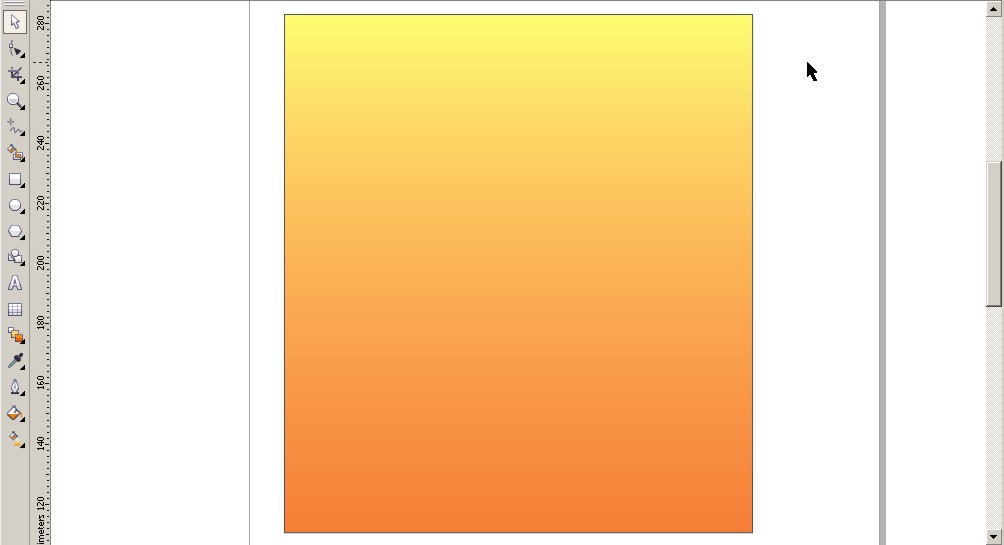
Step 2Draw The Backgrond Nah, sekarang kita mulai! Pertama-tama, agan harus bikin latar posternya dulu. Caranya? Coba cari ikon persegi di toolbox (biasanya di kiri) > Klik iconnya > Drag di tempat yg kamu mau!
01.jpg
Step 3. Fountain Fill Terusss, kita warnain kotaknya jadi warna 'gradien' antara oranye & kuning.. Caranya? Klik persegi yg tadi ente bikin > Klik icon Fill (gambarnya kaya ember tumpah) di toolbox > Cari icon 'Fountain Fill' > Klik iconnya > Set seperti di gambar!
031.jpg
step3.1
032.jpg
step 3.2
Nah, setelah diset nanti hasilnya akan seperti ini:
033.jpg
Step3.3
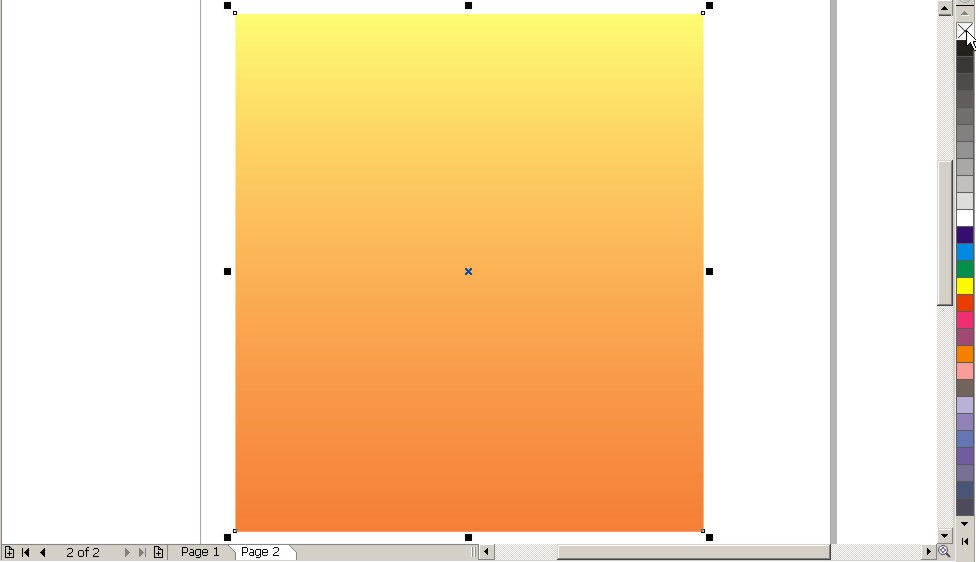
Step 4. Outline Deletion Nah, sekarang kita coba buat ngilangin garis luar (outline) persegi tadi biar lebih terlihat 'soft'. Caranya kita tinggal klik persegi tersebut > Klik kanan pada gambar X di Palette (biasanya di kiri). Hasilnya yaa bakalan kaya di gambar! Perhatiin baik2 ya!
04.jpg
step4
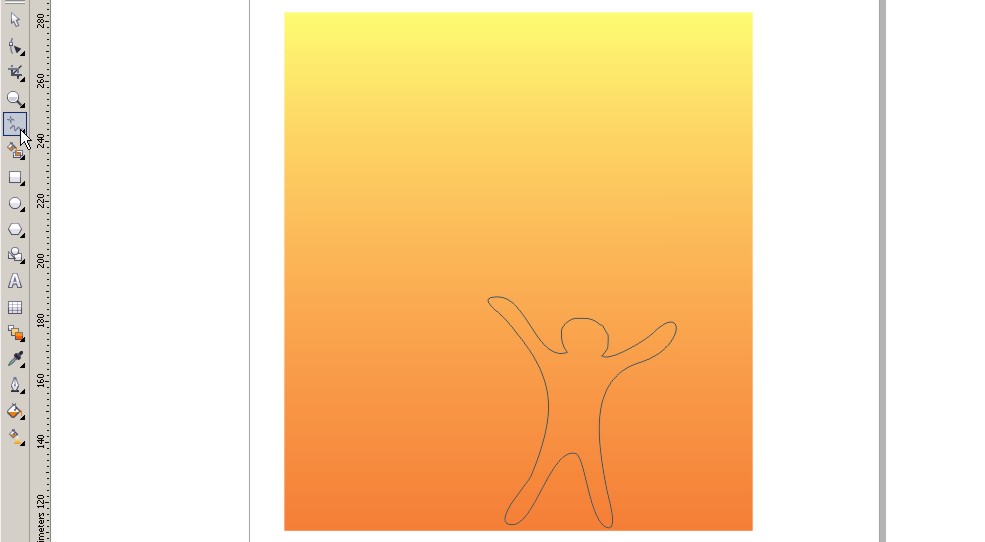
Step 5. Draw 'People' Mungkin sekarang step yg paling susah nih.. Tapi berusaha aja ya agan2! Sekarang kita mau coba buat replika 'manusia' di poster kita.. Ya manusia yg senang karena mimpinya tercapai (kan ceritanya juga POSTER MOTIVASI). Cara buatnya: Klik icon 'Freehand Tool' di toolbox > Gambar 'manusia'nya dengan cara mendrag mouse ente! Terus kalo udah mau selesei, coba tutup gambar manusia yg kamu bikin. Caranya? Hubungkan garis yg terakhir ente bikin dengan titik yg pertama kamu bikin. Gunanya yaa.. biar bisa dikasih warna!
05.jpg
step5
Step 6. Color and Duplicate 'People' Nah, kalo udah selesei, warnain manusianya dengan cara: Klik manusia > Pilih "Fountain Fill" > Warnai sesuka hati ente. (Kalo ternyata gak bisa diwarnain, berarti gambaran ente gak tertutup! Caranya? Baca lagi step 5) Terus hilangin outlinenya juga! (ada di step 4)!
061.jpg
step6.1
Kalau udah diwarnain, kita duplikasi 'manusia'nya jadi 3. Caranya? Klik objek yg akan diduplikasi > Pijit tombol '+' yg ada di paling kanan keyboard (kalau di laptop biasanya ada di key huruf tapi diiringi dengan Fn) . Lalu duplikat manusia yg tadi ente bikin coba mirror & warnain pake warna lain! Biar lebih variatif!
062.jpg
step6.2
Step 7. Creating a 'City' Nah, sekarang manusia udah selesei! Selanjutnya kita bakalan bikin latar kota!! Karena di poster ini bertemakan tentang motivasi untuk masa depan, kami bakalan bikin latar gedung- gedung tinggi berwarna emas! Cara membuatnya: Buat beberapa persegi yg bentuknya beda2 (jangan lupa, setiap persegi harus bersinggungan dengan persegi lainnya!)
071.jpg
Step 7.1
Setelah itu, kita 'Weld' semua persegi itu jadi satu! Caranya: Klik semua persegi yg ada dengan menekan shift, terus bawa persegi yg akan di-Weld (Don't be idiot! Jangan dibawa2 latar posternya!) > Klik icon Weld yg ada di Property Bar (Biasanya di bawah toolbar standard). Inget ya! Icon ini gak akan muncul kalo objek yg kita pilih ≤ 1. Cara nemuinnya, coba cari icon yg tooltipnya 'weld'.
072.jpg
Tinggal diwarnain & dipindahin ke belakang 'manusia-manusia'nya! Pertama warnain dulu gedung2nya dengan Fountain Fill, lalu klik kanan 'gedung'nya > Pilih order > Pilih behind.. > Klik 'manusia' yg posisinya paling belakang > Hilangkan outline gedungnya! Hasilnya bakalan kaya gini nih..
073.jpg
Step 8. Creating 'Clouds' Selanjutnya awan! Caranya sama kaya membuat kota: Bikin objek > Weld objeknya > Warnai. Cuman kali ini objeknya lingkaran instead of persegi (pernah lihat awan persegi?). Coba ulangi Step 7.. With circles!!
08.jpg
Step 9. Adding 'Sunset' Selanjutnya kita bikin mataharinya! Masa di langit ga ada matahari.. Tapi kan di poster ini temanya sore, jadi mataharinya terbenam. Berarti mataharinya ada di bawah instead of atas. Caranya: Buat lingkaran > Simpan di belakang gedung (caranya lihat di step 7.2) > Warnai > Hilangkan outlinenya!
09.jpg
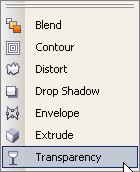
Step 10. Transparency Sedikit lagi selesai! Sekarang kita coba buat gedung2 yg ada menjadi 'berbaur' dengan latar. Caranya menggunakan Transparency Tool. Bisa ditemukan di icon group 'Blend Tool'. Coba lihat gambarnya:
101.jpg
Cara menggunakannya gak susah lho! Kamu tinggal tarik edge di objek yg bakalan ente kasih efek transparan, terus drag. Jadi deh! Coba aja ber eksperimen! Transparency tool biasanya ngebikin efek yg keren lho! Oke sekarang coba bikin gedungnya jadi transparan di bagian bawahnya!
102.jpg
Step 11. Some Things to Fix Ups, kok gedung2nya kaya rumah kaca ya? Gimana dong?? Gimanaaa?? Jangan panik. Ikutin solusinya aja. Pertama bikin duplikat gedung sebanyak 3 X > Buat mataharinya menjadi transparan (step 10). Nah, sekarang hasilnya bakalan kaya gini:
11.jpg
Step 12. Texting Nah sekarang kita tinggal kasih kata2 motivasinya! (Ask Mbah Google). Caranya: Klik icon Text Tool di toolbox (logonya huruf A) > Klik dimana kita bakalan nulis > Tulis apa aja!
24_X-RPL-B_Muhammad-Deta-Aditya_Poster_M
Yeah! Posternya sudah jadi! Begitulah caranya membuat poster motivasi yg simple!! Di CorelDraw X4
Sumber :http://grafitasi.fkip.uns.ac.id/2014/03/16/cara-membuat-poster-sederhana-dengan-corel-draw-x4
Posting by : Yuni Rahayu

Kamis, 16 Oktober 2014

Cara Membuat dan Mengedit Video Menggunakan Movie Maker

Cara Membuat dan Mengedit Video Menggunakan Movie Maker

Cara Membuat dan Mengedit Video Menggunakan Movie Maker
Buat kalian yang tertarik dan ingin belajar membuat video bisa mengawali belajar menggunakan aplikasi video editor yang sederhana dan mudah dioperasikan. Contohnya, Windows Movie Maker.  Dengan aplikasi Movie maker kamu bisa membuat video dari beberapa gambar atau foto, bisa juga ditambahi dengan koleksi musik, kalian juga dapat menambahkan efek transisi di video. Dan juga bisa menggambungkan beberapa video menjadi satu.
Yang saya akan Tulis adalah bagaimana cara membuat Video dengan menggabungkan beberapa gambar, menyisipkan evek transisi dan ditambahkan menggunakan musik.
Cara membuat video :  

1. Buka Aplikasi Windows Movie Maker 

 
2. Mengambil beberapa gambar yang akan dijadikan video. Caranya klik Import Pictures.


3. Setelah jendela Import File tampil seperti di samping, pilih  beberapa gambar sekaligus. Cara memilih gambar sekaligus dengan bantuan tombol Crtl pada keyboard kamu, (klik pada gambar ke 1, kemudian tekan tombol crtl lalu gambar kedua, ketiga dan seterusnya). kemudian jika sudah dipilih gambarnya lanjutkan dengan klik tombol import.

  
 4. Di Tasks Window Pilih gambar lalu CTRL+A untuk memasukkan semua gambar pada story board atau timeline klik kanan lalu add to timeline
4. Di task window pilih gambar macan kemudian Ctrl+A untuk memilih otomatis semua gambar
Klik kanan kemudian pilih Add to Storyboard - See more at: http://artikelkomputerku.blogspot.com/2010/12/cara-membuat-video-dari-foto-membuat.html#sthash.p5Prbi8u.dpuf
4. Di task window pilih gambar macan kemudian Ctrl+A untuk memilih otomatis semua gambar
Klik kanan kemudian pilih Add to Storyboard - See more at: http://artikelkomputerku.blogspot.com/2010/12/cara-membuat-video-dari-foto-membuat.html#sthash.p5Prbi8u.dpuf

4. Di task window pilih gambar macan kemudian Ctrl+A untuk memilih otomatis semua gambar
Klik kanan kemudian pilih Add to Storyboard - See more at: http://artikelkomputerku.blogspot.com/2010/12/cara-membuat-video-dari-foto-membuat.html#sthash.p5Prbi8u.dpuf


5. Tambahkan Video Transition
a. secara manual pilih video transisi yang ada di task window kemudian drag ke story board satu persatu
b. pilih semua gambar yg ada di storyboard  (gunakan Ctrl+A untuk memilih otomatis semua gambar)
Klik kanan di video transitions  yang ada  di task window pilih add to storyboard (lihat gambar langkah 4) - See more at: http://artikelkomputerku.blogspot.com/2010/12/cara-membuat-video-dari-foto-membuat.html#sthash.p5Prbi8u.dpuf
• secara manual pilih  video transisi yang ada di task window kemudian drag ke story board atau timeline satu persatu
• Secara otomatis klik gambar lalu CTRL+A pilih video transisi kemudian klik kanan lalu add to stroryboard


6. Mengambil file music yang akan dijadikan background video. Caranya, klik import Audio or Music

 
7. Setelah jendela Import media tampil seperti di samping, pilih  lagu yang akan digunakan untuk background video. Kemudian jika sudah dipilih lagunya lanjutkan dengan klik tombol import.

  
8. Di Tasks Window Pilih lagu lalu klik kanan add to timeline atau storyboard untuk memasukkan lagu pada storyboard atau timeline sebagai background video


9. Untuk menambah kan Title pada video, caranya klik titles and credits


10. Setelah selesai, untuk menyimpan video dengan format AVI. Klik menu file lalu klik publish movie atau bisa juga dengan menggunakan funckey CTRL+P


11. Setelah muncul Pilihan seperti gambar disamping pilih This computer lalu next  


12. Lalu setelah itu isikan nama file yang diinginkan dan pilih media penyimpanannya kemudian next

 
13. Setelah muncul jendela seperti disamping pilih best quality for play back on my computer (recommended) lalu klik publish


14. Setelah kamu klik publish maka akan muncul jendela seperti gambar disamping, tunggu beberapa saat sampai proses publish selesai 


15. setelah publishing selesai maka akan muncul jendela seperti gambar disamping, lalu klik finish. Maka dengan Otomatis video dapat lansung kalian lihat hasilnya.

Sumber  : http://usm.ptsb.edu.my/index.php/contact-us/tutorial/33-cara-membuat-dan-mengedit-video-menggunakan-movie-maker
Posting by : Yuni Rahayu