macem macem

Tampilkan postingan dengan label Sri Hanura Ningsih. Tampilkan semua postingan

Kamis, 30 Oktober 2014

Cara Membuat Norton Ghost Boot dari USB

 
Cara Membuat Norton Ghost Boot Dari USB. Dengan cara membooting yaitu lewat USB flashdisk yang sudah di file ekstensikan dengan format Northon Ghost .GHO kemudian jalankan norton ghost lalu kita bisa mengkloning windows dari windows yang sudah kita sediakan.Caranya sangat mudah.
Membuat norton ghost menggunakan USB Flashdisk :
  • - USB Flash Disk.
  • - Software Format USB Disk.
  • - Software Norton.
LANGKAH-LANGKAHNYA :
  • - Download USBFormat.exe disini
  • - Download USBBoot.rar disini
  • - Ekstrak File USBBoot.rar di tempat yang mudah diingat.
  • - Masukkan Flash Disk ke PC.
  • - Buka file USBFormat.
  • - Pilih Flash Disk yang digunakan untuk Boot Ghost.
  • - Pilih FAT32
  • - Centang Create a DOS Bootable Disk.
  • - Cari / Browse Folder USBBoot.
  • - Klik Start untuk Format Flash Disk.
  • - Tunggu Proses Selesai. - Buka folder USBBoot yang tadi di ekstrak.
  • - Copy semua file dan folder yang ada.
  • - Buka flash disk yang barusan selesai diformat.
  • - Paste semua file di sana, jika muncul konfirmasi overwrite, yes to all.
Tinggal  proses peng-kloningan ke pc lainnya.
yaitu dengan satu-persatu,ini sama halnya dengan membuat pc kita kembar dengan pc yang lainnya,pada umumnya cara pengklningan ini digunakan di area network, seprti warnet, perusahaan yang satu gedung, dll.
Sumber :  onlines-vip.blogspot.com/2013/05/cara-membuat-norton-ghost-boot-dari-usb.html
Di posting Oleh : Sri Hanura Ningsih

Selasa, 21 Oktober 2014

Cara membuat blog di wordpress

5 Tahap - Cara Membuat Blog di Wordpress Gratis

Diposkan oleh Bangsa Prabu
Tulisan Cara Membuat Blog di Wordpress Gratis ini sebenarnya lebih mengarah ke Wordpress.com, karena ini adalah layanan blog gratis yang diberikan Wordpress untuk para blogger. Tapi jika Anda ingin menggunakan Wordpress.org, yang perlu Anda miliki adalah nama domain, misal namadomainku.com + hosting (semacam Hardisk Online). Harga Domain kurang lebih sekitar 100rb. Tapi untuk Hosting tergantung berapa kapasitas yang diperlukan, ada pula Hosting yang menawakan fasilitas Unlimited. Harganya pun bermacam-macam, antara 200rb - sampai jutaan rupiah per tahun.

Oke, dari judul sudah jelas adalah cara membuat blog gratis di Wordpress, jadi yang akan dibahas di Blog Ctrl + D ini adalah yang gratis.

Untuk pengguna lokal - khususnya di Indonesia -, WordPress.com memiliki 2 versi blog, yaitu"
  • Blog Wordpress versi Bahasa Inggris --> http://wordpress.com/
  • Blog Wordpress versi Bahasa Indonesia  --> http://id.wordpress.com/

Pilihan bahasa ini berguna untuk mempermudah dalam pengaturan blog nantinya. Sekedar saran, sebaiknya lebih dibiasakan menggunakan bahasa Inggris, karena hampir semua layanan blog gratis khususnya lokal, menggunakan platform Wordpress. Bahasa Inggris yang digunakan juga tidak begitu berat, dan ini supaya lebih terbiasa saja. Tapi pilihan tergantung Sobat.

Tahapan Cara Membuat Blog di Wordpress bagi Pemula:

 1. Silahkan ketik Wordpress.com di browser Anda, atau klik --> http://wordpress.com

cara membuat blog di wordpress bagi pemula

2. Setelah itu cari tulisan Get Started, kemudian diklik.
3. Isi Formulir Pendaftaran Blog: Alamat email Anda, Username, Password dan Alamat blog.
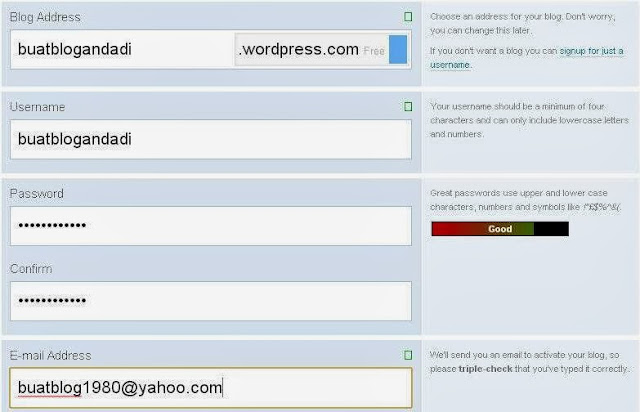
cara membuat blog di wordpress lengkap

  • Email Addrees: alamat email valid Anda, misalnya belajarbuatblog@gmail.com.
  • Username, yaitu nama yang akan digunakan saat akan login ke dashboard blog wordpress Anda. Diusahkan unik, Boleh pakai nama Anda Lengkap atau nama inisial, yang penting mudah dihapal. Username biasanya nyambung, contoh sribaginda.Bisa huruf kecil atau huruf besar.
  • Password, yaitu kata kunci rahasia (sandi) yang akan dpakai pada saat login. Username dan Password akan selalu ditanyakan ketika kita aka login ke dashboard wordpress. Hindari menggunakan password yang umum, misalnya admin, 12345, tanggal kelahiran. Ini mencegah agar orang lain tidak bisa masuk ke blog wordpress Anda. Contoh password yang bagus: (4ku&k4mu).
  • Blog Address, yaitu alamat blog Anda. Misal, http://belajarbuatblog.wordpress.com. Carilah yang unik dan mudah dihapal. Misalnya tempatcerita.wordpress.com. Perlu diketahui bahwa alamat blog hanya ada 1 pemilik. Artinya tempatcerita.wordpress.com cuma ada 1 orang pemiliknya. Jika nanti menemukan tulisan "Sorry, that site already exists!" berarti ada orang lain yang sudah menggunakannya. Wordress.com juga menyediakan domain berbayar akhiran .com, net. .com, .org, dan masih banyak lagi. Tapi di sini tidak saya bahas, karena itu tidak termasuk bagian tutorial ini, karena bukan gratis. 
  • Setelah semuanya selesai silahkan klik tulisan "Buat Blog" atau "Create Blog".
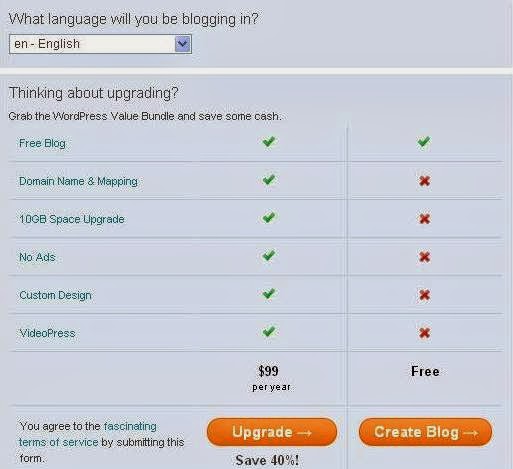
cara membuat blog di wordpress

4. Nah, setelah muncul halaman baru, nanti blog yang baru didaftarkan tersebut akan aktif, apabila sudah melakukan aktivasi di email. Caranya cek kotak masuk di email Anda. Buka kiriman email dari Wordpress.com, kemudian klik tulisan atau kode Activate Blog.


Cara Membuat Blog di Wordpress Gratis Lengkap Pemula


5. Oke, kalau sudah sampai di sini, Selamat Anda telah berhasil membuat Blog Baru di WordPress.com.  Setelah blog tersebut aktif, WordPress akan membawa Anda ke halaman dashboard atau halaman administrasi blog. Anda bisa memulai membuat tulisan baru (Add Post), membuat halaman baru (Add New Page) seperti Tentang Saya, Hubungi Saya, dan sebagainya.

Lihat menu yang ada di sisi sebelah kiri dashboard Wordpress Anda.

Cara Mudah Membuat Blog di Wordpress Gratis

*****

Oke, itu saja yang bisa saya share di sini. Anda juga bisa membaca tulisan saya sebelumnya tentang Cara Membuat Blog di Blogger. Jika ada kekurangan atau saran, silahkan tulis di kotak komentar.

Sumber : http://blogctrld.blogspot.com/2013/10/cara-membuat-blog-di-wordpress-gratis.html
Di Posting oleh : Sri Hanura Ningsih

Sabtu, 11 Oktober 2014

Membuat cover CD/DVD menngunakan corel draw

CARA DESAIN COVER CD/DVD MENGGUNAKAN COREL DRAW
Dalam tutorial kali ini saya akan berbagi bagaimana cara membuat Cover CD dengan menggunakan CorelDRAW X5, yang mana dari teknik ini teman-teman dapat kembangkan lagi untuk mendesain cover CD yang lebih menarik, diikutin aja deh langkah-langkahnya…

Kamis, 02 Oktober 2014

Cara Membuat Dua Sistem Oprasi Dalam Satu Komputer

Mungkin kadang-kadang kita sudah mulai bosan dengan tampilan sistem oprasi pada komputer/laptop kita yang hanya memiliki satu tampilan  Sistem Operasi (SO).  Untuk mengurangi kejenuhan tersebut maka dibawah ini saya akan memaparkan bagaimana  cara membuat dua SO dan satu komputer/  laptop.

Jumat, 26 September 2014

Instalasi Jaringan Komputer

Instalasi Jaringan Komputer


Instalasi Jaringan Komputer berpusat pada Pengalamatan IP address. Pengalamatan 32-bit IP adalah pengalamatan yang terstruktur, kebalikan dari pengalamatan flat. Keuntungan dari pengalamatan terstruktur ini adalah kemampuannya yang bisa menangani pengalamatan yang sangat besar, yaitu 4,3 Milyar. Skema pengalamatan hierarki terstruktur oleh  network dan host atau network, subnet dan host. 
Alamat IP terdiri atas 32 bit informasi. Bit ini terbagi menjadi 4 bagian, yang dikenal sebagai octet atau byte, dimana masing-masing terdiri atas 1 byte (8 bit). Pengalamatan IP dapat digambarkan dengan tiga metode
  • Dotted-decimal, seperti 172.16.30.56

  • Biner, seperti 10101100.00010000.00011110.00111000
  • Heksadesimal, seperti AC.10.1E.38
Konfigurasi IP Adress
  • Mengklik Start/Control Panel/Network Connections/Local Area Connection.
 Gambar Local Area Conection Propesties

  • Setelah dialog Protocol (TCP/IP) Properties tampil, memilih opsi Use the following IP address.Kemudian memasukkan IP address yang ingin digunakan beserta subnet mask-nya (IP static), klik OK


                                                           Gambar Pengisian IP Address

  Pengujian
1. Pengujian Perangkat Jaringan
  • Dilakukan dengan menguji apakah kabel jaringan yang akan digunakan bagus atau tidak , dengan menggunakan lan tester.  Jika lampu LED 1 sampai 8 berkedip, maka kabel jaringan siap untuk digunakan.  
2. Pengujian Sistem
  •    Menguji apakah komputer yang satu dengan komputer yang lain dapat saling berhubungan atau tidak. Pengujian ini dilakukan dengan CMD.EXE, dengan menuliskan PING dilanjutkan dengan alamat IP Address computer yang dituju. Langkah-langkahnya yaitu klik Start - Run - Ping 192.168.X.X, kemudian klik Ok.
Jika komputer yang satu dengan komputer lainnya sudah connect maka akan muncul balasan dengan kata “Replay”   maka akan tampak seperti gambar dibawah ini :

Gambar Tampilan Ping Berhasil

Sedangkan Jika komputer yang satu dengan komputer lainnya tidak  connect maka akan muncul balasan dengan kata “RTO”   maka akan tampak seperti gambar dibawah ini :


sumber : http://www.it-artikel.com/2012/04/instalasi-jaringan-komputer.html
posting : kelompok trik software MI-D3 semester 1