macem macem

Tampilkan postingan dengan label Rian andriana. Tampilkan semua postingan

Kamis, 30 Oktober 2014

Cara Mengganti Icon Folder Di My Computer Dengan Icon Lucu Dan Keren

Icon folder di My Computer yang berbentuk kotak berwarna kuning bawaan Windows bisa anda ganti dengan icon lucu dan keren. Windows sendiri sudah menyediakan bermacam-macam icon, tapi persediannya cuma itu-itu saja. Padahal anda bisa menambah ribuan icon lucu dan keren untuk koleksi anda. Berminat?

 Ada ribuan icon lucu dan keren lainnya di sini. Agar bisa digunakan untuk mengganti icon bawaan Windows, download yang mendukung sistem operasi PC atau laptop anda. Bagi yang belum tahu cara mengganti icon folder di My Computer, inilah cara-caranya:

  • Klik kanan pada folder untuk menampilkan jendela properti. Klik Adjustment atau Penyesuaian, kemudian Change Icon atau Ganti Ikon. Lihat gambar di bawah.


  • Klik Browse atau Jelajah.


  • Pilih salah satu icon kemudian Open atau Buka.


  • Klik OK untuk mengubah icon dan OK lagi untuk menutup jendela properti dan selesai.


Catatan: Untuk mengganti ikon shortcut pada desktop, klik kanan pada ikon > Properti > Shortcut > Change Icon > Browse> pilih ikon > Open > OK > OK.
Selamat Berkreasi.

Nama : Rian Andriana
Sumber : http://masarulnasgor.wordpress.com/2012/02/19/cara-mengganti-icon-folder-di-my-computer-dengan-icon-lucu-dan-keren/

Cara Membuat Gambar 3D Dengan Corel Draw

Cara Membuat Gambar 3D Dengan Corel Draw 
Mendengar kata-kata menggambar dengan Corel, pasti hal yang terlintas adalah “sulit”. Eits… sebenarnya menggambar dengan Corel itu tidak sulit apabila kamu memahami langkah-langkahnya. Corel tidak hanya bisa digunakan untuk menggambar 2D, tetapi Corel juga bisa digunakan untuk menggambar 3D, terutama jika kita ingin mendesain aksesoris untuk keperluan desain interior, seperti lemari, dan meja kursi.


Kali ini, IDS akan memberikan sebuah tutorial untuk menggambar meja 3D. Yuk, ikuti step by step-nya!

Langkah 1
Buatlah kotak persegi panjang dengan Rectangle Tool (F6) pada Toolbox (di sebelah kiri). Buatlah dengan ukuran sesuai yang kamu inginkan.
langkah 1
Langkah 2
Gandakan gambar pada langkah 1 dengan copy paste atau menekan + (plus) pada keyboard. Atur panjang, pendek dan letak vertikal horizontalnya menjadi seperti gambar di bawah ini. Setelah itu select semua objek dan klik Combine pada Property Bar untuk menggambungkan objek menjadi satu dan mempercepat proses efek Extrude.
langkah 2
Langkah 3
Pada Toolbox yang terletak di sebelah kiri layar, pilih opsi Extrude Tool kemudian arahkan pointer pada objek yang sebelumnya telah di-combine, dan hasilnya akan terlihat seperti gambar kedua di bawah ini.
langkah 3
4
Langkah 4
Pisahkan objek hasil efek Extrude dengan menekan opsi Arrange —> Break Extrude Group Apart, di Menu Bar.
5
Setelah semua bagian terpisahkan, select all objek. Pilih Ungroup (Ctrl+U) pada Property Bar agar semua objek benar-benar terpisah sehingga mempermudah proses pewarnaan.
6
Langkah 5
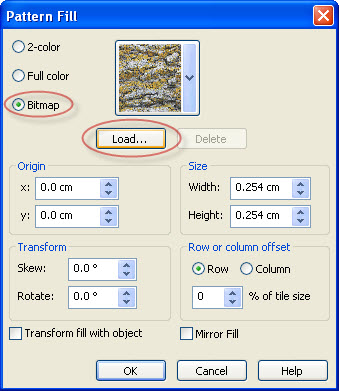
Untuk mewarna gambar agar tampak nyata kita akan menggunakan Pattern Fill yang merupakan sub menu dari Fill Tool. Kemudian pada kotak dialog pilih pattern yang diinginkan. Usahakan untuk memilih pattern kayu agar gambar kamu tampak menyerupai aslinya.
7
8
Langkah 6
Karena tekstur kayu (wood) tidak ada secara default, maka kamu dapat meng-upload tekstur kayu sendiri, caranya :
  1. Setelah langkah ke 5, di kotak dialog pilih Bitmap kemudian klik tombol Load.
9
  1. Di sana akan muncul kotak perintah import yang isinya file dan folder pada komputer kita. Pilih gambar tekstur kayu yang sudah kamu download terlebih dulu dari google.
10
  1. Nantinya teksture kayu akan tersimpan dalam Kotak List Pattern Fill, yang dapat kita pilih untuk mewarna objek kita.
11
  1. Klik OK maka Pattern akan mengisi objek yang telah kita select.
12
  1. Dengan Interaktif Fill Tool atur posisi pattern sesuai dengan keinginan. Lakukan juga dengan objek-objek yang lain. Untuk objek pintu dan tepian meja kamu bisa memberi warna lain sesuai dengan keinginan.
13
14
15
  1. Last, hasil akhir akan terlihat seperti ini. kamu bisa menambahkan aksesoris seperti buku atau lampu untuk mempercantik mejamu.
16
17


Sudah baca langkah-langkahnya? Sekarang saatnya kamu mencoba sendiri di rumah. Selamat mencoba!


Nama     : Rian andriana
sumber   : http://www.idseducation.com/2014/05/26/cara-membuat-gambar-3d-dengan-corel-draw/

Jumat, 26 September 2014

Instalasi Jaringan Komputer

Instalasi Jaringan Komputer


Instalasi Jaringan Komputer berpusat pada Pengalamatan IP address. Pengalamatan 32-bit IP adalah pengalamatan yang terstruktur, kebalikan dari pengalamatan flat. Keuntungan dari pengalamatan terstruktur ini adalah kemampuannya yang bisa menangani pengalamatan yang sangat besar, yaitu 4,3 Milyar. Skema pengalamatan hierarki terstruktur oleh  network dan host atau network, subnet dan host. 
Alamat IP terdiri atas 32 bit informasi. Bit ini terbagi menjadi 4 bagian, yang dikenal sebagai octet atau byte, dimana masing-masing terdiri atas 1 byte (8 bit). Pengalamatan IP dapat digambarkan dengan tiga metode
  • Dotted-decimal, seperti 172.16.30.56

  • Biner, seperti 10101100.00010000.00011110.00111000
  • Heksadesimal, seperti AC.10.1E.38
Konfigurasi IP Adress
  • Mengklik Start/Control Panel/Network Connections/Local Area Connection.
 Gambar Local Area Conection Propesties

  • Setelah dialog Protocol (TCP/IP) Properties tampil, memilih opsi Use the following IP address.Kemudian memasukkan IP address yang ingin digunakan beserta subnet mask-nya (IP static), klik OK


                                                           Gambar Pengisian IP Address

  Pengujian
1. Pengujian Perangkat Jaringan
  • Dilakukan dengan menguji apakah kabel jaringan yang akan digunakan bagus atau tidak , dengan menggunakan lan tester.  Jika lampu LED 1 sampai 8 berkedip, maka kabel jaringan siap untuk digunakan.  
2. Pengujian Sistem
  •    Menguji apakah komputer yang satu dengan komputer yang lain dapat saling berhubungan atau tidak. Pengujian ini dilakukan dengan CMD.EXE, dengan menuliskan PING dilanjutkan dengan alamat IP Address computer yang dituju. Langkah-langkahnya yaitu klik Start - Run - Ping 192.168.X.X, kemudian klik Ok.
Jika komputer yang satu dengan komputer lainnya sudah connect maka akan muncul balasan dengan kata “Replay”   maka akan tampak seperti gambar dibawah ini :

Gambar Tampilan Ping Berhasil

Sedangkan Jika komputer yang satu dengan komputer lainnya tidak  connect maka akan muncul balasan dengan kata “RTO”   maka akan tampak seperti gambar dibawah ini :


sumber : http://www.it-artikel.com/2012/04/instalasi-jaringan-komputer.html
posting : kelompok trik software MI-D3 semester 1