macem macem

Tampilkan postingan dengan label Diajeng Dian Lestari. Tampilkan semua postingan

Sabtu, 25 Oktober 2014

Cara Mengecek Apakah Antivirus Kita Bekerja

Bagi para pembaca yag mungkin ragu apakah antivirus di komputer anda bekerja atau tidak, kita bisa mengetest dengan menggunakan EICAR (European Institute for Computer Anti-virus Research)

Caranya adalah sebagai berikut:


1. Buka notepad anda, lalu copy dan paste kode di bawah ini di notepad anda.

X5O!P%@AP[4\PZX54(P^)7CC)7}$EICAR-STANDARD-ANTIVIRUS-TEST-FILE!$H+H*

2. Teks yang di paste harus dalam keadaan Horizontal.

3. Lalu Save As Notepad anda dengan ekstension .com, nama terserah anda.

Contoh : virusujicoba.com

4. Jika beberapa saat setelah anda melakukan Save As file tersebut dan antivirus anda langsung mendeteksi sebagai virus, maka antivirus anda berarti bekerja dengan baik.

Jangan takut file yang tadi kita buat tidak akan menginfeksi komputer kita walaupun terdeteksi oleh antivirus.

Text Code yang dituliskan di atas adalah Standard Text yang digunakan oleh para Developer Anti Virus khususnya oleh EICAR (European Institute for Computer Anti-virus Research).

EICAR sendiri merupakan badan yang fokus dalam bidang virus dan mereka menciptakan sebuah standarisasi terhadap antivirus. Standarisasi ini digunakan untuk melihat reaksi antivirus ketika mendeteksi file yang dibuat oleh EICAR yaitu text file yang tadi kita buat dengan notepad.

Diposting Oleh : Diajeng Dian Lestari
Sumber : http://iloveyouindonesia.blogspot.com/2010/08/cara-mengecek-apakah-antivirus-kita.html

Sabtu, 18 Oktober 2014

Cara Membuat Efek Muka Retak Dengan Photoshop ( Photoshop Horor )

Sebelum membuka Sofware Photoshop .silahkan Download Bahan-bahanya dulu DISINI. 
kalau sudah Didownload, buka bahan-bahan tersebut lalu cari Crack 3 ( nanti digunakan untuk membuat efek retak ) jika sudah ketemu , silahkan copy file tersebut Ke Drive C:> Progam file ==>Adobe ==> Adobe Photoshop Cs5( versi Cs yang anda gunakan ) ==>presets ==> Brushes==dan pastekan Disitu .
Sampean buka dulu adobe photoshop, disini saya mengunakan ADOBE PHOTOSHOP CS 5. ( Sampean dapat mengunakan photoshop versi terbaru ataupun versi yang dulu , karana inti penggunaannya hampir sama.)
Setelah itu Buka gambar yang kan sampean Buat retak . Agar Lebih mudah memahaminya ,Disini saya sudah menyiapan Bahan-bahanya .  Silahkan download Disini Didalamnya Terdapat Plugin Brush untuk membuat muka Retak .
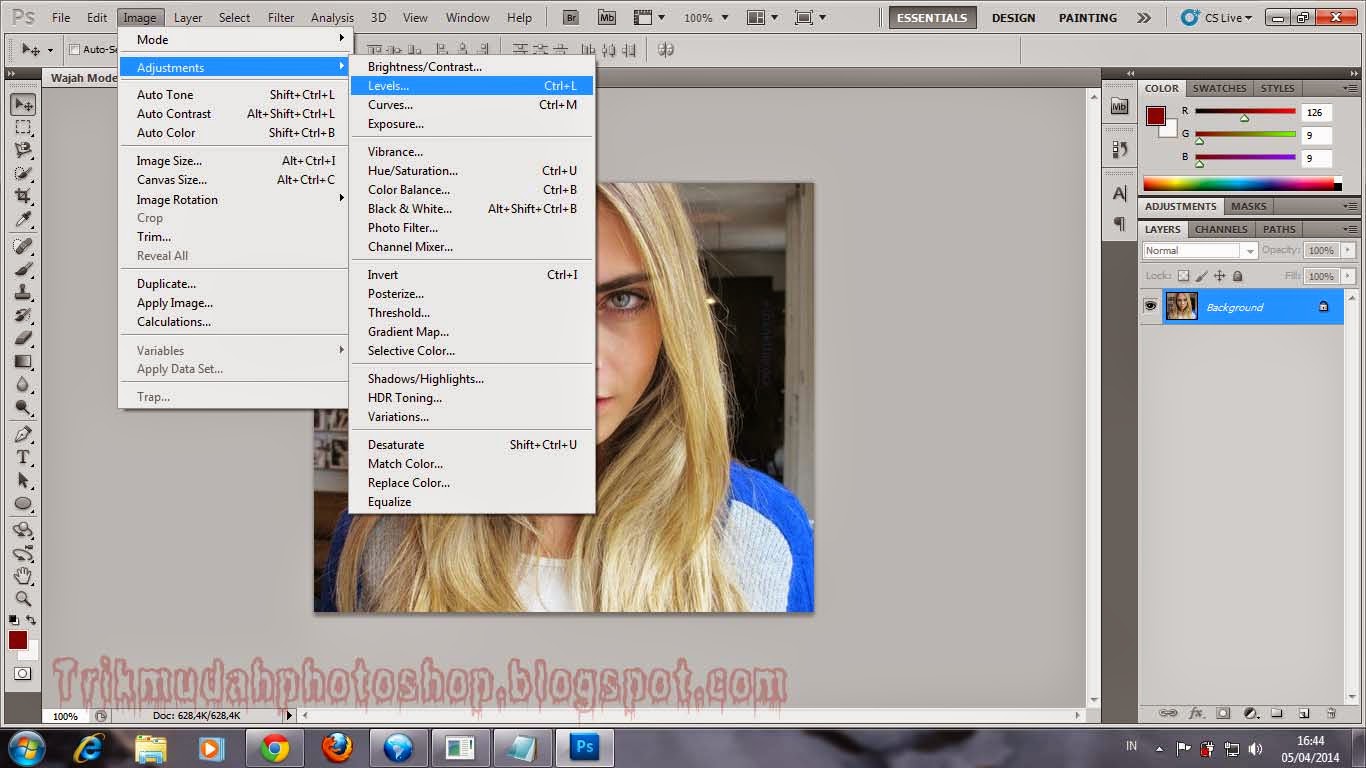
Setelah gambar Terbuka , Sekarang kita Akan merubah Kontras Warna pada gmabar . caranya, Klik Menu Image ==>Adjustment ==> Level.
Dan silahkan Atur Parameter-nya  Seperti Gmabar Berikut.
Tutorial membuat Efek Wajah Retak Dengan Photoshop  
Selanjutnya Kita akan membuat Rambut berwarana Putih.pertama-tama silahkan Buatlah layer baru yaitu dengan klik ikon Create New Layer.
 membuat Rambut berwarana Putih

maka akan muncul layer baru dengan nama layer 1 . dan pastikan anda berada di Layer 1 . Seperti gambar diatas
Ubalah warna Foregraound Menjadi Hitam . Dan Klik Brush Tool .

 membuat Rambut berwarana Putih

Sekarang silahkan Brush seruh rambut sang model dengan warna hitam, Kira-kira akan Seperti gambar di bawah ini.

Cara Membuat Efek Muka Retak Dengan Photoshop ( Photoshop Horor )
Jika Sudah , Silahkan Ganti Blendingnya Menjadi  Saturation.

Cara Membuat Efek Muka Retak Dengan Photoshop

Dan lihatlah Hasilnya  , kini rambut sang model menjadi Banyak Ubanya ( Putih ).
Cara Membuat Efek Muka Retak Dengan Photoshop
Sekarang kita Gabungkan Layer 1 dengan layer Backgraund .caranya , terkan dan tahan tombol Shift Keyboard . Kemudian Klik layer 1 dan layer Bacgraund Dan kini kedua layer tersebu terblog.

Cara Membuat Efek Muka Retak Dengan Photoshop

Untuk menggabugkan menjadi satu , Klik Kanan ==> Pilih Merge Layer.
Dan kedua layer tersebut akanmenjadi satu.

Cara Membuat Efek Muka Retak Dengan Photoshop

Jika Sudah menjadi satu, Trik Selanjutnya adalah membuat Efek Muka Retak. adapaun caranya , Sialhakan Buat layer baru lagi seperti cara diatas tadi .
maka akan muncul Layer 1 .
Pastikan anda berada di layer yang baru anda buat , Kemudian Klik Brush tool .
Aktikan Brush tool Dengan Efek retak ( Crack) yang sudah anda siapkan Langkah awal tadi .cara mengaktifkan klik kanan pada gambar , lalu akan muncul Parameter Brush tool ,selanjutnya Klik Pada bagian Ujung kanan atas . dan akan muncul beberapa plihan Brush tool . cari Brush tool dengan nama Crack 3.
SIlahkan lihat gambar berikut . 
membuat Efek Muka Retak
Sesuaikan ukuran brush tool , silahkan tekan tombol [ untuk memperkecil ukuran dan tombol ] untuk memperbesar .
jika sudah pas , silahkan klik pada bagian yang ingin anda buat Retak . Dan kini wajah sang model sudah retak-retak .Silahkan anda hapus efek retak yang berada di luar area yang anda inginkan , dengan menggunakan Eraser Tool 
Anda perlu menghapus bagian mata , bibir, dan lubang hidung. Dan kira-kira hasilnya seperti ini .
membuat Efek Muka Retak

Dan hasil akhirnya seperti ni gan ..

membuat Efek Muka Retak hasil akhir

Gimana sudah berhasil belum ?? , jika belum monggo di baca ulang terus .
Melelahkan juga ya , kalok ingin hasil yang lebih memusaskan seklai lagi kita harus telaten dan teliti.
oke segitu dulu ya .
semoga berhasil :)
 Diposting Oleh : Diajeng Dian Lestari

Sabtu, 11 Oktober 2014

Cara Edit Foto Seperti Photo Studio Dengan Photoshop

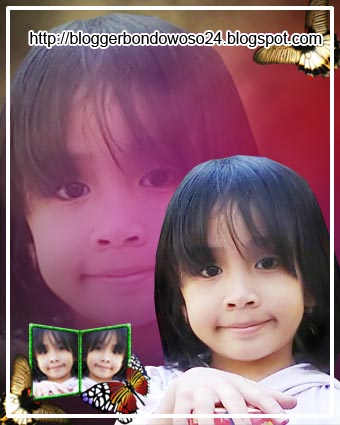
Kalau anda mempunyai foto, baik foto hasil jepretan dari hp atau camera digital dan foto tersebut akan dibuat lebih bagus dengan cara diedit kembali, bisa saja anda lakukan dengan aplikasi yang anda kuasai. Disini saya akan mencoba mengedit foto tersebut dengan photoshop CS3 dan hasil editan fotonya seperti foto yang anda di studio foto. Dan saya hanya memberi contoh yang simple sehingga nantinya anda dapat mengembangkan sendiri setelah melihat tutorial photoshop mengenai cara edit foto ala photo studio.

Cara Ngedit Foto Seperti Photo Studio Dengan Photoshop

Cara Ngedit Foto Seperti Photo Studio Dengan Photoshop

1. Buka aplikasi adobe photoshop
2. Buka foto yang akan diedit berikut backgroundnya, misalnya seperti ini (Ini foto anak saya, namanya Revalina Jasmine, hehehe cakep ya....?)

Cara Ngedit Foto Seperti Photo Studio Dengan Photoshop


Cara Ngedit Foto Seperti Photo Studio Dengan Photoshop

3. Move / drag foto ke background

Cara Ngedit Foto Seperti Photo Studio Dengan Photoshop


4. Duplikat foto (layer 1) dengan menggunakan Ctrl+J dan atur besar kecilnya foto dengan Ctrl+T

Cara Ngedit Foto Seperti Photo Studio Dengan Photoshop


5. Pada pallet, klik layer 1 copy dan ubah opacitynya menjadi 50%

Cara Ngedit Foto Seperti Photo Studio Dengan Photoshop


6. Dan hasilnya seperti dibawah ini

Cara Ngedit Foto Seperti Photo Studio Dengan Photoshop


7. Nah sekarang pada menubar silahkan klik Layer => Layer Mask => Reveal All dan pada toolbox, klik Gradient Tool (G) dan pastikan untuk foreground color berwarna hitam dan background berwarna putih, lalu arahkan dari atas menuju bawah seperti gambar dibawah ini

Cara Ngedit Foto Seperti Photo Studio Dengan Photoshop


8. Lalu buat layer baru yaitu dengan klik Create a new layer

Cara Ngedit Foto Seperti Photo Studio Dengan Photoshop


9. Sekarang akan memberi sedikit sentuhan brush caranya pada toolbox klik Brush Tool (B) dan nilai master diameter menjadi 473 px dan ubah forenground menjadi warna pink

Cara Ngedit Foto Seperti Photo Studio Dengan Photoshop


10. Lalu sapukan pada foto seperti ini

Cara Ngedit Foto Seperti Photo Studio Dengan Photoshop


11. Kurangi opacity dari brush tersebut menjadi 40% sehingga hasilnya seperti ini

Cara Ngedit Foto Seperti Photo Studio Dengan Photoshop


12. Berikutnya saya akan memberi garis / bingkai untuk foto, terlebih dahulu buat layer baru (create a new layer). Nah pada toolbox klik Rectangular Marquee Tool (M) dan buat kotak seperti ini

Cara Ngedit Foto Seperti Photo Studio Dengan Photoshop


13. Klik kanan pada mouse dan pilih Stroke. Beri nilai width = 4 px dan Color putih aja

Cara Ngedit Foto Seperti Photo Studio Dengan Photoshop


14. Hasilnya seperti ini

Cara Ngedit Foto Seperti Photo Studio Dengan Photoshop


15. Saya akan membuat frame foto yang kecil agar terlihat lebih menarik, caranya sama dengan nomer 12 dan 13 dan Color saya gunakan hijau

Cara Ngedit Foto Seperti Photo Studio Dengan Photoshop


16. Berikutnya di menubar klik Filter => Texture => Grain dan ubah Intensity menjadi 50

Cara Ngedit Foto Seperti Photo Studio Dengan Photoshop


17. Hasilnya seperti ini

Cara Ngedit Foto Seperti Photo Studio Dengan Photoshop


18. Masih di menubar, pilih Edit => Transform => Perspective dan tarik ujung garis kebawah sedikit saja lalu masukkan fotonya, seperti ini

Cara Ngedit Foto Seperti Photo Studio Dengan Photoshop


19. Selanjutnya frame foto digandakan dengan tekan Ctrl+J dan pada menubar klik Edit => Transform => Flip Horizontal dan geser kesamping hasil duplikatnya, seperti ini

Cara Ngedit Foto Seperti Photo Studio Dengan Photoshop


20. Dan dapat divariasikan dengan menambahkan kupu-kupu atau lainnya, seperti ini

Cara Ngedit Foto Seperti Photo Studio Dengan Photoshop


Demikianlah Cara Edit Foto Seperti Photo Studio Dengan Photoshop, silahkan anda coba dengan hasil yang lebih bagus lagi, semoga bermanfaat.
 
Di posting oleh : Diajeng Dian lestari
Sumber : http://bloggerbondowoso24.blogspot.com/2013/07/cara-ngedit-foto-seperti-photo-studio.html

Senin, 06 Oktober 2014

Cara Membuat Desain Kaos dengan CorelDraw

Langkah 1
Klik bezier tool, dan buat objek kurva seperti gambar di bawah. Pertama buatlah garis yang saling berhubungan berbentuk kaos ( bentuk dasar, mirip kaos saja dulu ) menggunakan bezier tool. Buat melangkung seperti kurva bagian-bagian kaos dengan Shape tool. Klik shape tool pada toolbox, lalu klik di bagian yang akan dilengkungkan misalnya bagian lengan kaos, klik kanan dan pilih convert line to curve. Klik dan geser tanda panah ( handle curve ) yang muncul sehingga mendapatkan lengkungan yang diinginkan.
Langkah 2
Sekarang bagian kerah dan lengan bawah kaos yang kita lengkungkan dengan tool dan cara yang sama. Gunakan make node smooth untuk menghaluskan sambungan di lengan baju.
 
Langkah 3
Buat lekukan bagian bawah kaos, samping kanan dan kiri. Sebelumnya tambahkan dulu 2 node sebelah kiri dan 1 node sebelah kanan kaos. Lalu lekukan dengan cara yang sama menggunakan convert line to curve. Beri warna sesuai keinginan sobat.
Langkah 4
Selanjutnya kita buat kurva untuk dijadikan sebagai lipatan kaos agar lebih menarik dan hidup. buat sembarang kurva seperti gambar di bawah, lalu lekukan bagian-bagian kurva dengan cara yang sama pula dengan langkah sebelumnya.
Langkah 5
Jika seluruh kurva sudah membentuk lengkungan yang diinginkan, beri warna kurva dengan warna yang lebih tua dari warna kaos dan hilangkan garis pada kurva, klik line tool pada toolbox–>klik tanda silang.
Langkah 6
Letakan kurva tersebut di lengan kanan sebagai lipatan kaos. Agar objek bayangan ini yang berada diluar garis kaos hilang atau sesuai dengan bentuk kaos, gunakan instersect dan hapus aslinya.
Langkah 7
Buat lagi lipatan kaos, tangan sebelah kiri dengan cara seperti tadi pada langkah 2 dan langkah 5.

Langkah 8
Buat 5 buah kurva berbentuk seperti daun bambu, letakkan kurva-kurva tersebut seperti ini:
Langkah 9
Buat dua persegi panjang yang saling menimpa menggunakan bezier tool kemudian lengkungkan dengan convert line to curve. Sesuaikan dengan lengkungan kaos bagian leher seperti gambar di bawah, sekali lagi jika ada objek ini ada yang berada di luar garis kaos gunakan intersect dan hapus aslinya. Beri warna yang lebih muda dari warna kaos seperti ini:
Langkah 10
Terakhir pasang desain yang Anda buat atau desain yang sudah ada seperti vertor floral desain yang telah saya berikan di sini. Misalnya desainnya seperti ini:
Langkah 11
Letakkan di mana saja sobat mau, misalnya diletakkan di tengah. Perkecil ukuran atau sesuaikan dengan desain kaos selanjutnya pindahkan sesuai dengan letak yang Anda mau menggunakan pick tool.
Sekian cara membuat desain kaos dengan CorelDraw, semoga ilmunya bermanfaat :)

Diposting Oleh : Diajeng Dian Lestari
Sumber     : http://www.ahlidesain.com/membuat-desain-kaos-dengan-coreldraw.html